31
如果刀架妨碍了推辊的设置,松开左侧和右侧介质设置杆,并
缓慢移开刀架。从两侧轻轻握住刀架。从不同位置握住刀架,
或者强行移动刀架,可能导致刀架损坏。
本部分介绍切割纸张介质的步骤。
有关操作的详情,请参阅《使用说明书》。
设置切割笔
1. 拉动锁杆,以打开锁。
2. 握住刀架,同时将切刀笔插入刀架中。
3. 推动锁定杆直到听到咔嗒声,固定住
切刀笔。确认锁定指示器变为变成白
色。
设置介质设置控制杆
有关操作的详情,请参阅《使用说明书》
设置介质设置控制杆 - 左
将左侧介质设置控制杆
设置到锁定位置,以借助左
侧推辊固定住介质。
设置介质设置控制杆 - 右
右侧介质设置控制杆有三档锁定位置。锁定位置取决于介质宽
度。将右侧介质设置杆 (1,2,3) 移到正确的位置。
设置推辊
调整左侧和右侧推辊的位置,以适应介质的宽度。将左侧和右
侧推辊压住介质的两侧边缘。
移动推辊
要移动推辊,需抬起介质设置控制杆,并松开推辊。使用手指按
压“PUSH”键,然后将推辊移至左侧或右侧,同时按下推辊的
“PUSH”键。如果“PUSH”键处于难以被按压的位置,旋转
压杆后使其可以轻松按下。
当推辊到达所需位置时,松开“PUSH”键,并将其在定位槽中
放置到位,直至发出咔嗒声。
设置推辊后,稍稍向左右移动,而不必按下“PUSH”键,检查
其在定位槽中是否安装到位。
操作手册
推辊
定位槽
发出咔嗒声
锁杆
锁杆
锁定指
示器
锁定解锁
发出咔嗒声
锁杆
锁定指
示器
锁定解锁
介质宽度和锁定位置
锁定 1: A4 / 8.5”/ 220mm / B4 / 11”/ A3
锁定 2: 12”/ 320mm / A3+ / 承载薄片 / B3 / 15”/A2
锁定 3: 17”/ 500mm / 20”
“USB”键 将菜单切换到USB 储存器中切割。
方向键:用于将画面切换到方向设置。
其他键
“页面”键:用于转换到同一层级的下一页。
“退出”键:用于退出当前画面。当在屏幕上显示 (确认)
之前点击 (确认),将会退出屏幕并不设置项目.
“确认”键:用于确认设置。
“执行”键:用于执行设置。
“原点”键:用于配置绘图的原点。
“切割区域”键:用于显示已加载完成的介质切割区域。
“OK”键:用于在通过方向键移动刀具后确认刀具的位置。
“暂停”键:暂停 切割操作。
松开
锁定 1
锁定 2
锁定 3
松开
锁定
刀架
可通过旋转切刀笔尖调整刀片深度。
将数字与红线对齐,以调整刀片深度。将更大的
数字与红线对齐会增加刀片深度。 每个数字对
应的刀片深度增量或减量大约为 0.1mm。刀片
深度可以调整到最大约 1mm。
【警告】 处 理 切 刀 刀 片 时 务 必 小 心 ,以 免 割 到 手
【警告】 刀尖未伸出时(0),切勿顺时针旋转刀尖帽(直至 10)。
同样,刀尖伸出 1mm 时(10),切勿逆时针旋转刀尖帽
(直至 0)。任何此类操作均可能损坏切刀笔。
调整刀片深度,以确保不穿透基材。
模切时,务必使用承载薄片。
塑料纸片
基材
切刀刀片
可以
切刀刀片
塑料纸片
基材
不可以
刀片深度调整参考和注意事项
切刀笔准备
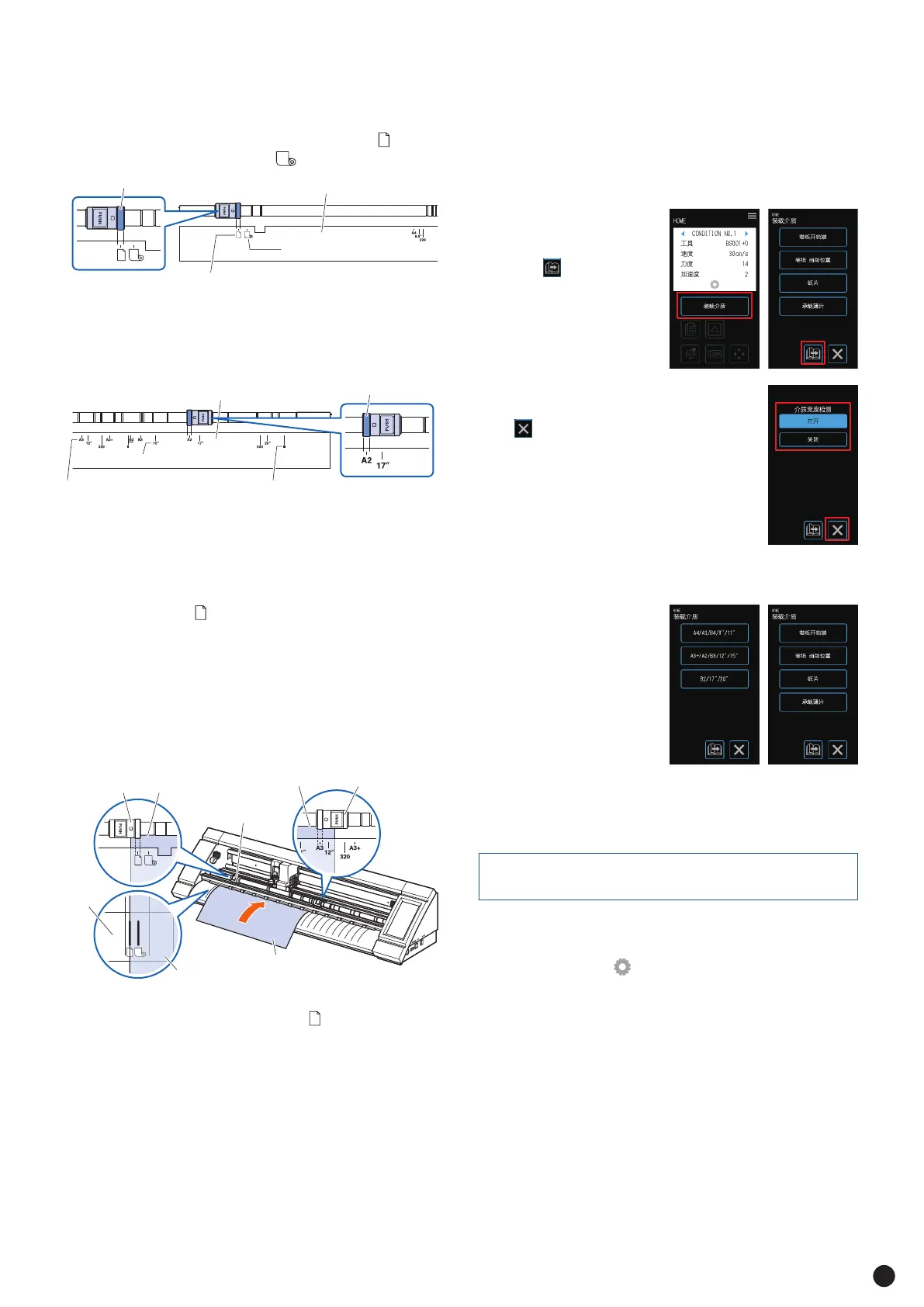
右侧推辊筒数位置
根据介质宽度设置推辊的“介质按压部分”。将介质按压部分与
标准尺寸(mm)的顶行、标准尺寸(英寸)的中间行和非标准
尺寸或承载薄片的底端行上的标记对齐。
推辊定位导板
卷筒介质
纸片介质/承载薄片
介质按压部分
推辊定位导板
标 准 尺 寸( m m )
标 准 尺 寸( 英 寸 )
非标准 尺寸/承载薄片
介质按压部分
CONDITION NO.(切割条件)
触摸HOME屏幕上的 CONDITION,确认/设置切割条件。
有关详情,请参阅用户手册 5.1。
执行剪切测试
进行剪切测试,以确认刀片深度和切割条件是否合适。剪切之
前 ,请 务 必 进 行 剪 切 测 试 。有 关 详 情 ,请 参 阅 用 户 手 册 5 . 5 。
发送切割数据
使用专用软件创建切割数据,并将其发送到设备以剪切介质。
纸片介质
推辊
推辊 纸片介质边缘
设置为平行
前导板
纸片介质边缘 推辊
纸片介质
推辊筒数位置
左侧推辊筒数位置
将推辊的“介质按压部分”与推辊定位导板的位置对齐,以使推
辊就位。当使用纸片介质或承载薄片时,将推辊与“ ”位置对
齐。当使用卷筒介质时,将推辊与“ ”位置对齐。
推辊筒数位置
1. 抬起介质设置控制杆,并松开推辊。
2. 将左侧推辊置于“ ”标记的位置。根据纸片介质的宽度设
置右侧的推辊。
3. 放下两侧的介质固定杆以锁定推辊。
4.在“HOME”屏幕上,轻触“装载介质”-“纸片”。
5. 将纸片介质的边缘均匀地定位在推辊上。将纸片介质放在推
辊定位导轨下方进行加载,以使其与前导轨平行。
6. 将 纸 片 介 质 的 左 侧 边 缘 与 前 导 板 上“ ”标 示 的“ I ”标 记 对
齐。
7. 扫描介质的宽度、前边缘和后边缘,加载纸片介质。如果显
示错误,请按照屏幕上的说明操作设备。
3. 选 择“ 关 闭 ”禁 用 介 质 宽 度 检 测 。选 择“ 打
开”启用介质宽度检测。设置完成时,触摸
“ (退出)”。
【警告】 设置为“ 关闭”时,不要切割超过设定介质尺寸的数据。
设备切割介质的外部,使得切割笔和切割垫可能被损坏。
设置介质宽度检测
根据介质类型(特别是高透明度),介质不能正确设置,因为检测
介质的前缘/ 宽度/ 位置会出现错误。
在这种情况下,请按照以下步骤使用承载薄片或禁用介质宽度
检测。
在设置介质宽度检测之前取出介质。介质加载时无法正确设置。
1. 触 摸 H O M E 屏 幕 上 的“ 装
载 介 质 ”。
2. 触摸“ (页面)”显示
“ 宽 度 检 测 ”屏 幕 。
4. 根据设置,“ HOME ”屏幕上“ 装载介质”屏幕上的显示将
会改变
●
设置为“关闭”时,可选择
介质的尺寸。
如果选择“A4/A3/B4/8"
/ 1 1 " ”,则 介 质 尺 寸 将 被
视为“A3”卷筒介质。
如 果 选 择“ A3+/A2/B3
/12"/15"”,则介质尺寸将
被视为“A2”卷筒介质。
如果选择“B2/17"/20"”,
则介质尺寸将被视为
“20"”卷筒介质。
●
设置为“ 打开”时,可选择介质的形状。
当 选 择“ 打 开 ”
时
当 选 择“ 关 闭 ”
时



 To Next Page