101
hager
NL
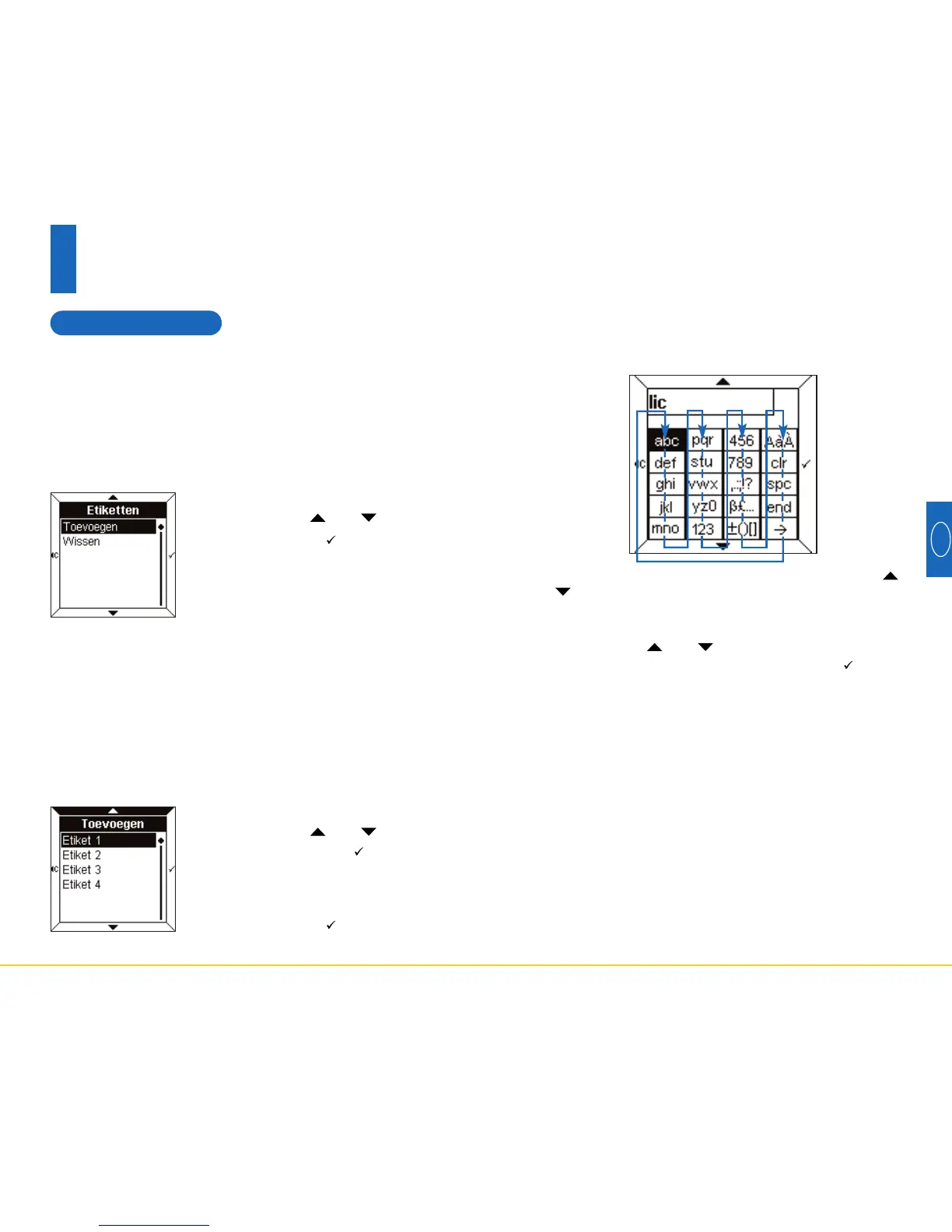
Tekstinvoer
Deze gebeurt via een toetsenbord van het telefoontype. Elk
vakje heeft 3 letters, 3 cijfers of een speciale functie.
Het navigeren gebeurt door middel van de toetsen
en volgens bovenstaand schema.
Om een teken in te voeren:
• Selecteer het overeenstemmende vakje door middel
van de toetsen en .
• Druk snel één-, twee- of driemaal op de toets tot het
gewenste teken op het scherm verschijnt.
• Ga op dezelfde wijze te werk voor de volgende tekens.
Volgende vakjes zorgen voor:
- ,.:;!? : de weergave van de interpunctietekens
- ߣ
...
: de weergave van de speciale tekens
- ±()[] : de weergave van de wiskundige symbolen
- AàÀ : de weergave van de hoofdletters en de tekens
met accent
- clr : wissen van het laatst ingevoerde teken
- spc : invoegen van een spatie
- end : het einde van de invoer van de tekst
-
__
>
: de weergave van het rooster Iconen.
Het aantal beschikbare tekens is beperkt. Een fout-
beep geeft aan dat het maximum aantal tekens (vari-
abel naargelang de menu’s) bereikt werd.
100
De modus Configuratie
6
6.1 De etiketten
In dit menu kan de functie die aan elke toets verbonden
werd geconfigureerd worden.
Het etiket kan zijn:
- een tekst
- een icoon
- een tekst en een icoon.
• Selecteer Toevoegen met behulp
van de toetsen en .
• Druk op de toets om toegang
te krijgen tot Selectie van een
etiket.
Een etiket toevoegen
Wanneer alle etiketten geconfigureerd werden, moet
men eerst een bestaand etiket Wissen om een nieuw
etiket toe te kunnen voegen.
• Selecteer het etiket door middel
van de toetsen en .
• Druk op de toets om te
bevestigen.
Het scherm vraagt dan een tekst en
een icoon in te voeren.
• Druk op de toets om toegang
te krijgen tot Tekstinvoer.
Selectie van een etiket
Men heeft toegang tot vier etiketten (één voor elke toets
van de omgevingscontroller).
Het geselecteerde etiket komt in tegengestelde kleuren
op het scherm (bijv.: Etiket 1 komt overeen met de boven-
ste zone van het scherm).


 To Next Page
 Loading...