o コンピューターアイコン:もう 1 台のコンピューターのデスクトップ画面が表示されます。
o 実行可能情報: もう 1 台のコンピューターの名称や利用可能容量が表示されます。
o オプション: この アイコンを左クリックすると、プルダウンメニューがドロップダウンされます。
1. ファイルシャトルについて :
ファイルシャトルのバージョンが表示されます。
2. 常にトップ画面で:
File Shuttle window(“ファイルシャトル”)をセレクトする場合、いつもアプリケーションのトップ画面に
設置されます。
3.オープンドックは便利なツールで多数のファイルが集成可能です。
a.ドックへの必要なファイルはドラックすれば完成です。b. ドックエリアで右クリックし、下記の動作を
選らんでください
コピー :セレクトしたファイルをコピーし、他の行き先にペーストしてください。
ドックから削除:“ドックから削除”を使用し、ドックからセレクトしたファイルを削除します。
すべてをセレクト:“全部選択”をクリックし、ドックのすべてのファイルをセレクトしてコピーし、他の行き
先にペーストしてください。
o 最小化:画面の最上端の右コーナーにある を押せば、画面が最小化できます。
o 終了: を押して、ファイルシャトルを終了します。
B. ガイダーの紹介
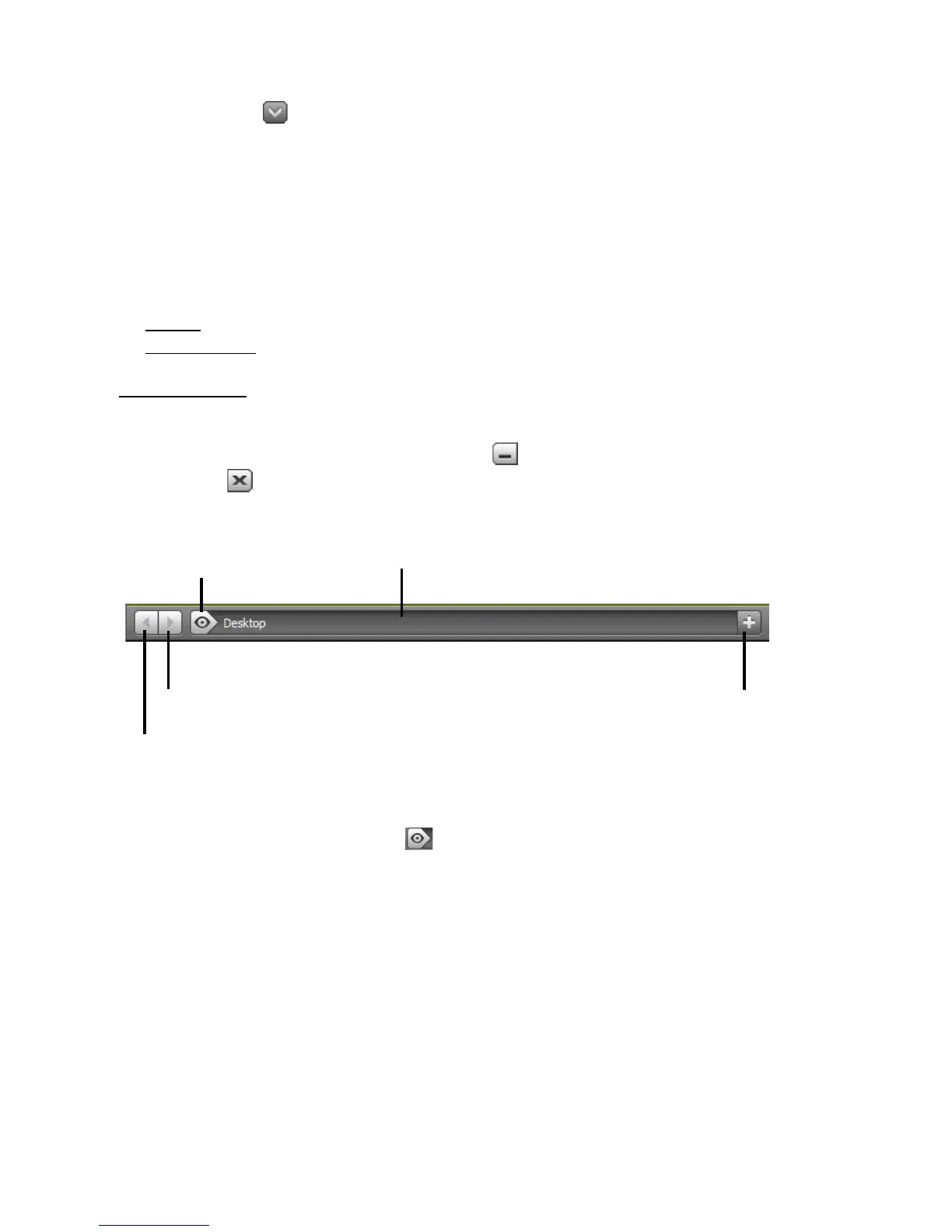
o 前のファイルリスト:前ファイルリストをクリックし、これらのファイルに戻ります。
o 次のファイルリスト:次のフォルダーをクリックすると、次のファイルリストが表示されます。
o ビュー:ガイダーのこのアイコン をクリックすると、プルダウンメニューがドロップダウンされま
す。もう1台のコンピューターのディスクアイテム及び直近パスアイテムがすばやく選択可能で
す。
ファイルデスティネーションパス
ビュー
次のファイルリスト


 To Next Page