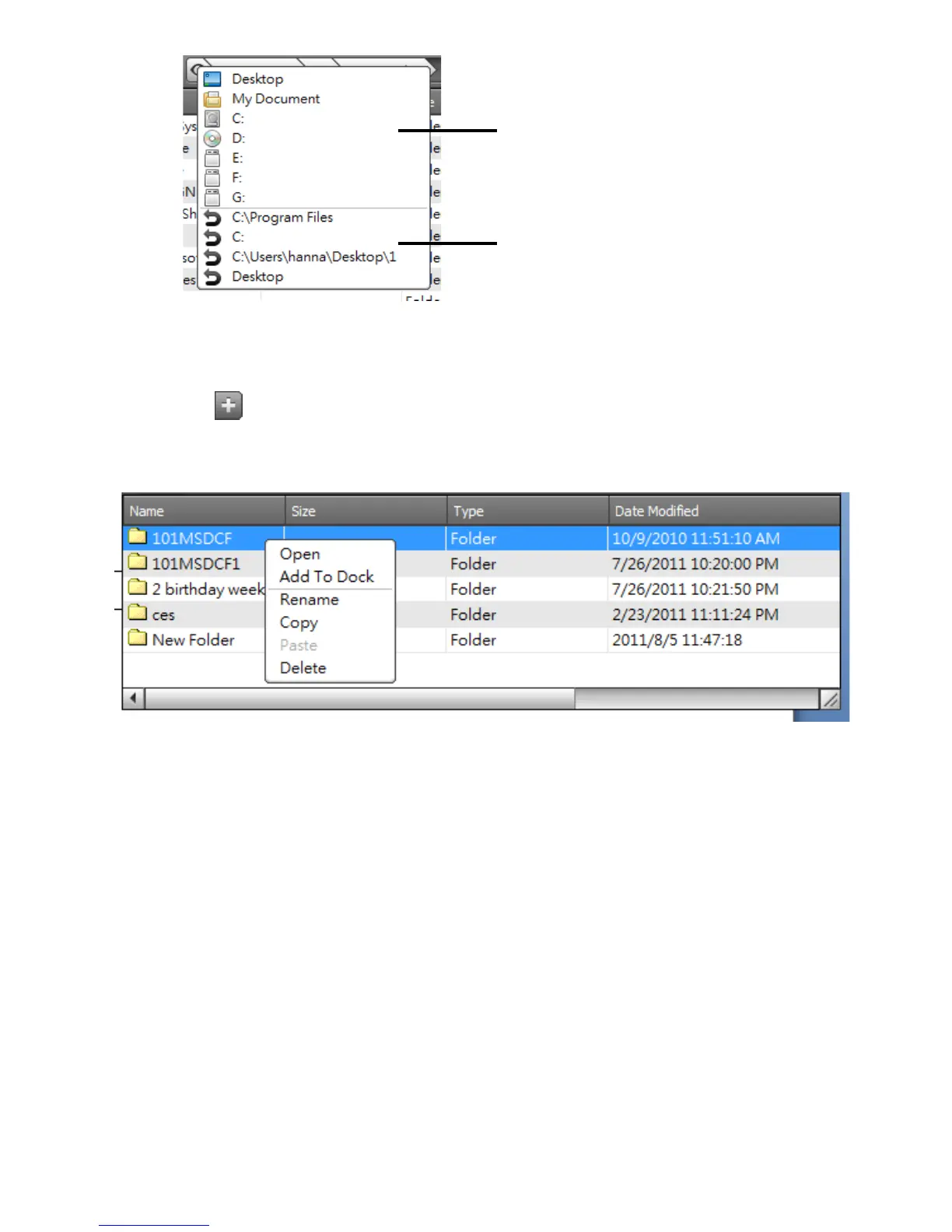
o ファイルデスティ
ネーションパス:パスをクリックすると、すばやく行き先が選択可能です。
o フォルダーの新規作成
この アイコンをクリックすると、新規フォルダーが作成でき、ファイル名称が編集可能です。
C. ファイルリストの紹介:
ファイルリストからファイルを右クリックすると、ドロップダウンメニューが表示されます。
o Open オープン:ファイルを右クリックし、次にオープンオプションをセレクトして、ファイルを開き
ます。タブルクリックしても実行可能です。
注意(事項):ある実行ファイルにはサポートファイルの対応が必要です。例えば、グラフリソース
やライブラリーなどです。もう1台のコンピューターではこのファイルリストが実行できません。
o Add To Dock ドックに付加
ファイルリストでセレクトしたファイルを右クリックし、次に“ Add To Dock”“ドックに追加”をセレ
クトして、ドックエリアにファイルを移動します。その他、ドラックして、ドックに直接ドロップしても
いいです。
o 名称変更:ファイルを右クリックし、次に“Rename”名称変更“をセレクトすると、ファイル名称が
変更可能になります。
o コピー ペースト:ファイルやフォルダーを右クリックし、次にプルダウンメニューのコピーをセレク
トしてください。また、ファイルリストからセレクトしたファイルを右クリックし、行き先にデータを貼
り付けしてください。
注意(事項):同じソースとファイルにはファイルの貼り付けができません。同じコンピューターで
はコピーやペースト機能が無効です。
o 削除:セレクトしたファイルを右クリックし、次にパップアップメニューでDelete(削除)を選択してく
ださい。


 To Next Page