Instalar el software proporcionado (integrado)
Se pueden visualizar las imágenes grabadas en formato calendario y
realizar una edición sencilla utilizando el software proporcionado.
Preparativos
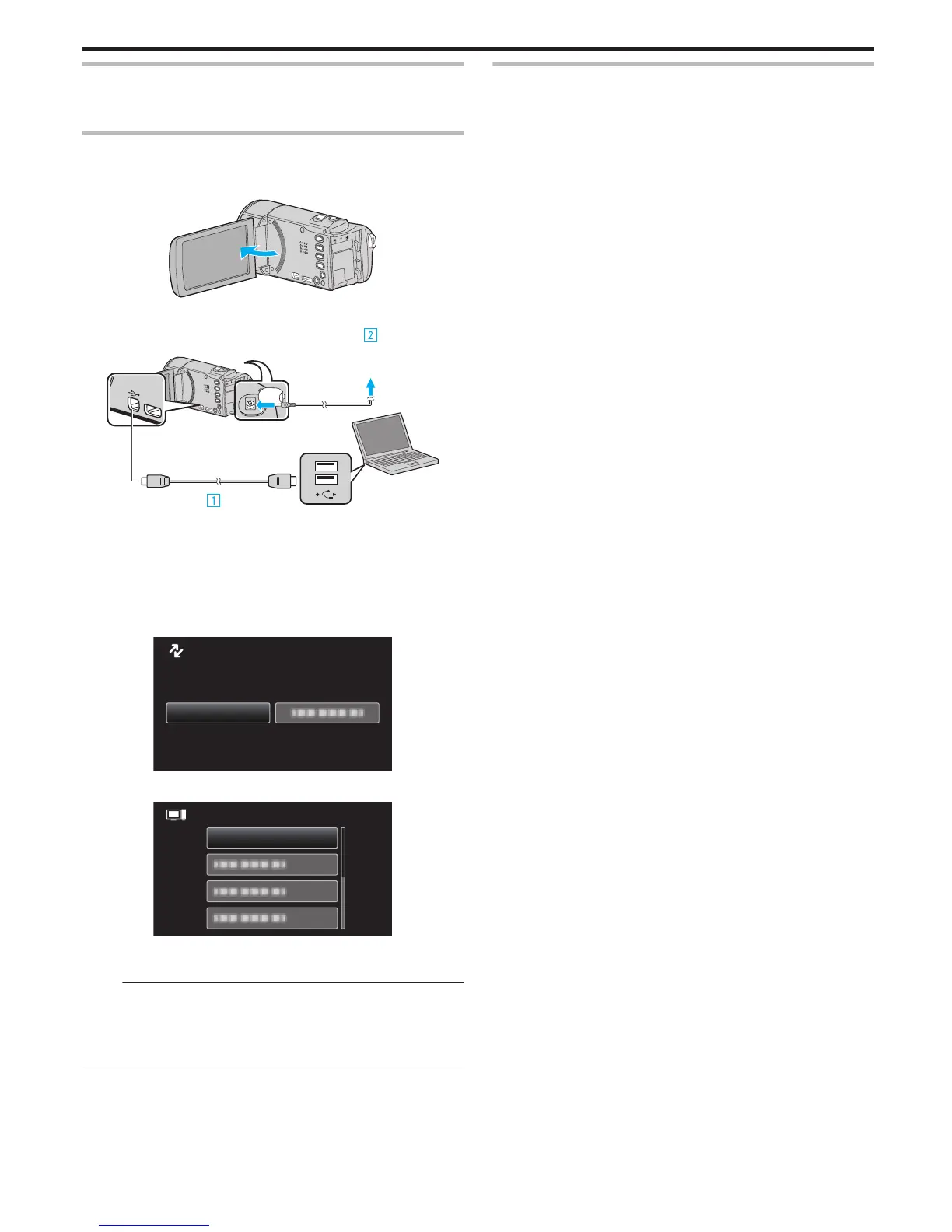
Conecte esta unidad a una computadora con un cable USB.
1
Abra el monitor LCD.
.
2
Conecte el cable USB y el adaptador de CA.
.
A Realice la conexión utilizando el cable USB proporcionado.
B Conecte el adaptador de CA a esta unidad.
0
Esta unidad se enciende automáticamente cuando se conecta el
adaptador de CA.
0
Asegúrese de utilizar el adaptador de CA provisto.
C Aparece el menú “SELECCIONAR DISPOSITIVO”.
3
Seleccione “CONECTAR A PC” y presione OK.
.
0
“Everio Software Setup” aparece en la computadora.
Las demás operaciones se deben realizar en la computadora.
Nota :
0
Si no aparece “Everio Software Setup”, haga doble clic “JVCCAM_APP”
en “Mi PC”, y luego haga doble clic en “install.exe”.
0
Si
aparece el cuadro de diálogo de reproducción automática, seleccione
“Abra la carpeta con los archivos que desee” y haga clic en “ACEPTAR”.
Luego, haga clic en “install.exe” en la carpeta.
Procedimiento de instalación
o
Windows Vista/Windows 7
0
Consulte las instrucciones de funcionamiento que se encuentran en la
animación de la Guía detallada del usuario.
o
Windows XP
0
Consulte las instrucciones de funcionamiento que se encuentran en la
animación de la Guía detallada del usuario.
Copiar
49


 To Next Page
 Loading...