25
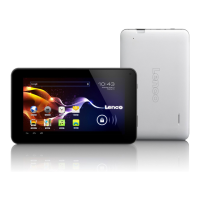
Lautstärke +:Lautstärke erhöhen.
Lautstärke -: Lautstärke verringern.
Zurück taste: Verwenden Sie diese Schaltfläche, um zum vorherigen
Bildschirm zurückzukehren
Micro-SD Kartenschlitz: Anschluss einer SD-Karte.
DC-In 5V Port: Anschluss des AC Netzteils zum Aufladen der internen
Batterie.
Rückstellung: Verwenden Sie diese Taste, falls das Tablet nicht reagiert.
Drücken Sie mit einem dünnen Gegenstand, wie einer Büroklammer, auf die
Taste.
USB-Port: Anschluss des USB-Kabels für die Verbindung zwischen dem
Tablet und einem PC.
Kopfhörerbuchse: Anschluss von 3,5 mm Kopfhörern.
EIN/AUS: Halten Sie diese Taste 5 Sekunden gedrückt, um das Tablet ein-
oder auszuschalten. Drücken Sie diese Taste nur kurz, um das Tablet in den
Standby-Modus umzuschalten. Drücken Sie im Standby-Modus diese Taste
kurz, um das Tablet einzuschalten.
Ein- und Ausschalten
1. Einschalten: Halten Sie Ein/Aus für 5 Sekunden gedrückt.
2. Ausschalten: Halten Sie Ein/Aus für 5 Sekunden gedrückt → tippen Sie auf
Ausschalten → tippen Sie auf OK.
3. Bildschirm sperren/entsperren: Drücken Sie kurz Ein/Aus zum Sperren/Entsperren
des Bildschirms.
4. Erzwungene Abschaltung: Reagiert das Gerät nicht, so drücken Sie die
Rückstelltaste, um das Gerät auszuschalten.
5. Hinweis: Benutzen Sie die erzwungene Abschaltung nur in Ausnahmefällen. Schalten
Sie das Gerät entsprechend den Schritten unter Ausschalten aus.
6. Rückstelltaste: Drücken Sie die Taste, um das Gerät zurückzusetzen.
Touchscreen
4. Einmaliges Antippen: Tippen Sie auf ein Symbol, um die gewünschte Option zu
wählen.
5. Angetippt halten: Wählen Sie ein Symbol und halten Sie es, um es auf dem
Bildschirm zu ziehen.
6. Ziehen: Wischen Sie mit dem Finger über den Bildschirm, um zwischen
Benutzeroberflächen umzuschalten.
4. Legen Sie keine Gegenstände auf dem Bildschirm ab, um ihn nicht zu verkratzen.


 To Next Page