Eingabe-
methode
Standardsprache einstellen.
Tastatur und
Eingabemethode
Standard-Tastatur und Eingabemethode einstellen.
Maus/Touchpad
Mausgeschwindigkeit einstellen.
Backup und
Rückstellung
1. Backup/Wiederherstellung von Daten.
2. Rückstellung zu den Standardeinstellungen.
System
Datum und
Uhrzeit
Uhrzeit und Datum für das Gerät einstellen.
Zusätzliche
Funktionen
Automatische Drehung, Schriftgröße und
Touchscreen-Effekt einstellen.
Entwickler-
optionen
Allgemeine Apps für Entwickler.
Über den
Tablet-PC
Systemstatus, Akkustatus, rechtliche Informationen,
Modell, Android-Version, Kernversion und
Versionsnummer anzeigen.
WLAN-Einstellungen
Viele Funktionen benötigen eine WLAN-Verbindung, daher empfehlen wir, das
voreingestellte WLAN-Netzwerk zu benutzen.
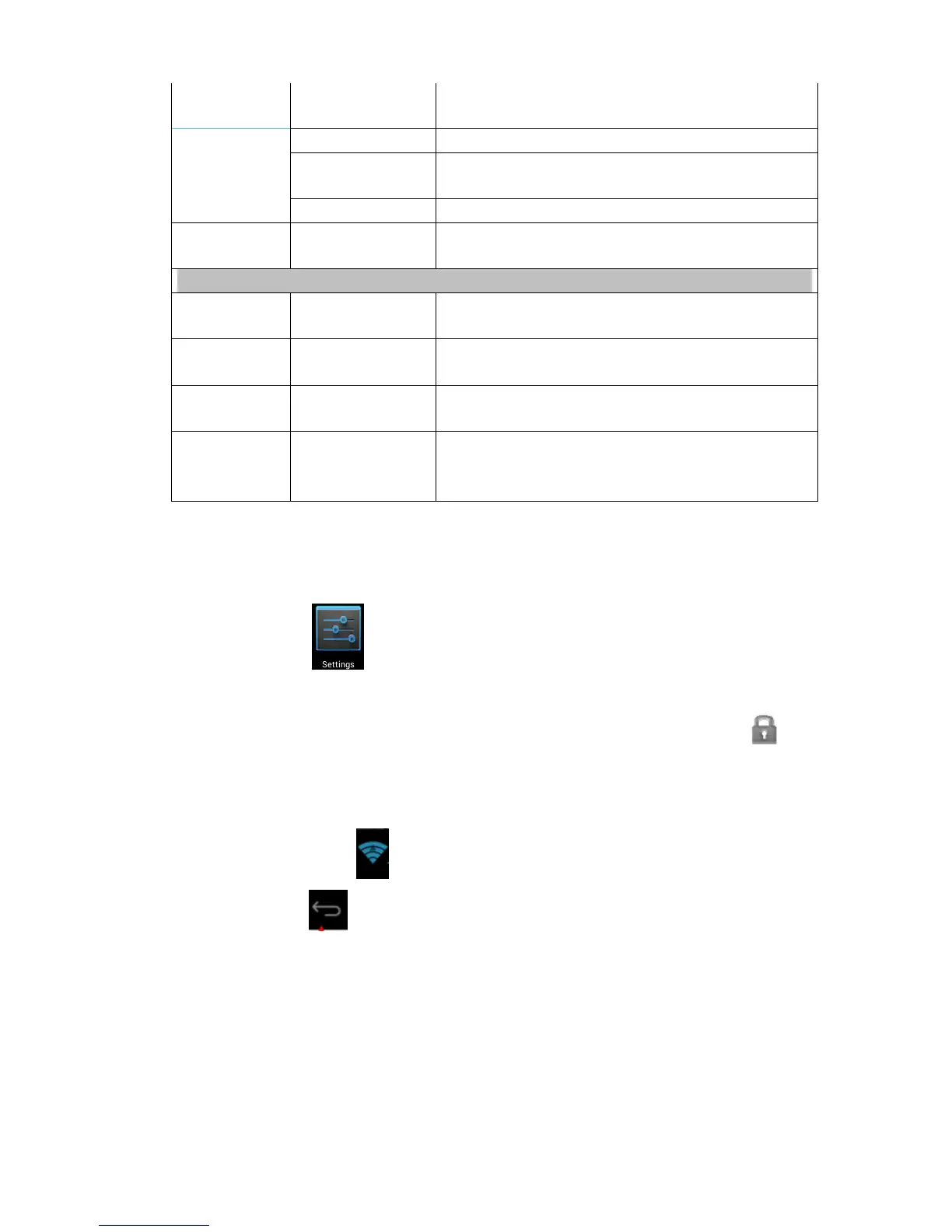
4. Tippen Sie auf → Einstellungen → Drahtlos und Netzwerk
5. Aktivieren Sie WLAN.
Das Gerät sucht und führt alle verfügbaren WLAN-Netzwerke automatisch auf.
neben
WLAN bedeutet, dass Sie zur Verbindung ein Passwort eingeben müssen.
6. Tippen Sie auf das gewünschte WLAN-Netzwerk → wird ein Passwort erfragt, so
geben Sie es ein → tippen Sie auf Verbinden. Nach der Verbindung mit dem
WLAN-Netzwerk wird angezeigt.
7. Tippen Sie auf , um in das Startmenü zurückzukehren.
☆
☆☆
☆ Ist Ihr WLAN auf Verborgen eingestellt, so kann es nicht automatisch gefunden werden.
Tippen Sie auf WLAN-Netzwerk hinzufügen, dann geben Sie die erforderlichen
Informationen zum Hinzufügen Ihres WLAN ein.
3G-Einstellungen
1. Vor einer Verbindung mit einem 3G-Netzwerk vergewissern Sie sich, dass Sie eine
3G-Netzwerkkarte benutzen, die vom Gerät unterstützt wird. Das Gerät unterstützt nur
externe USB-3G-Netzwerkkarten. Sie können alle vom Gerät unterstützen


 To Next Page