Effacer un compte de messagerie
Si vous avez plus d'un compte de messagerie, et si vous effacez le compte par
défaut, le suivant dans la liste deviendra celui par défaut.
13. Cliquez sur l'icône
14.
Dans l'interface de courriers reçus, cliquez sur Menu
ez et tenez appuyé sur le compte que vous souhaitez effacer.
Dans la fenêtre qui apparait
pour confirmer la suppression.
Régler le compte par défaut.
Vous devez toujours avoir un compte
compte de messagerie, vous pouvez en choisir un par défaut.
11. Cliquez sur l'icône
12.
Dans l'interface de courriers reçus, cliquez sur Menu
Si vous effacez le compte par défaut, le suivant dans la liste deviendra le compte par
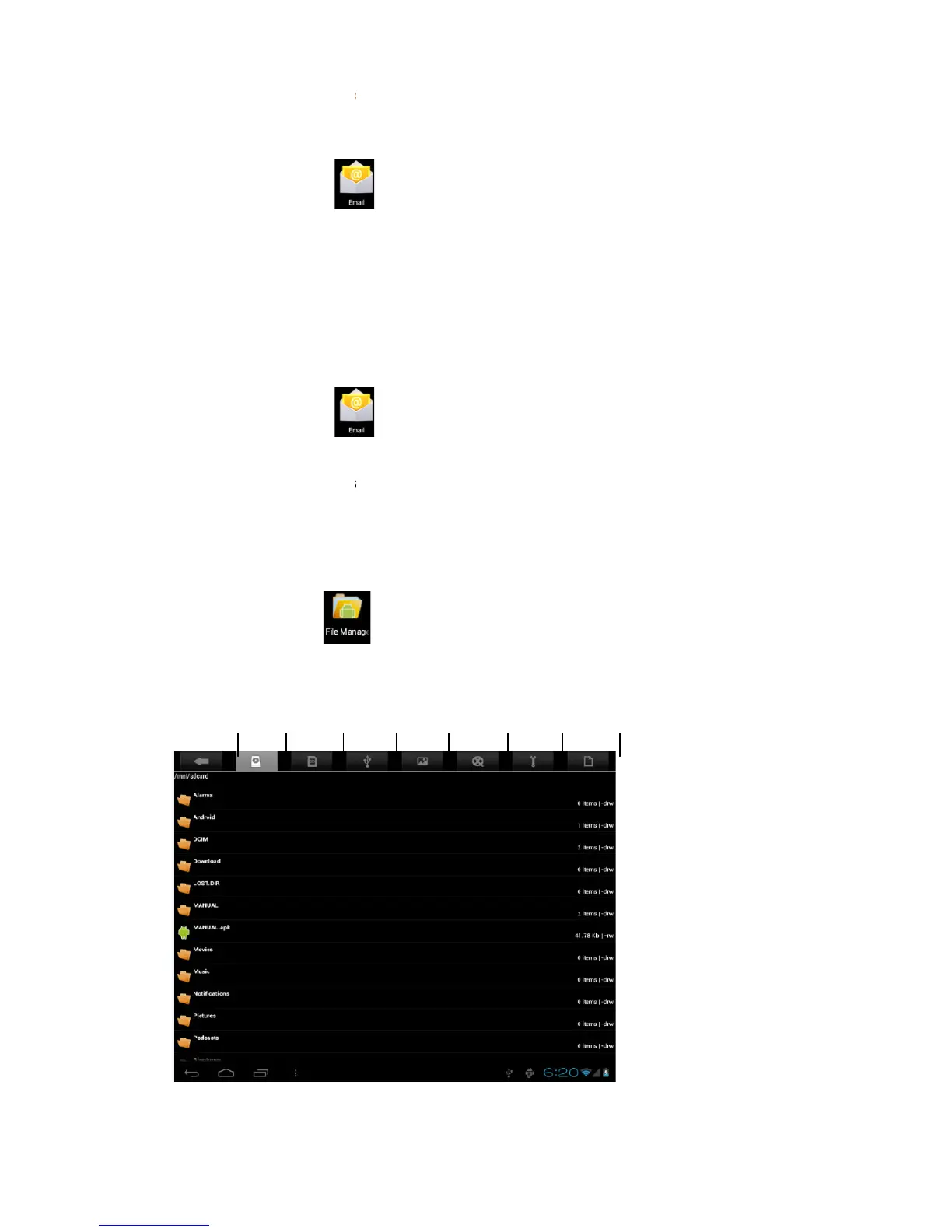
13. Gestionnaire des fichiers
CLiquez sur l'icône
sauvegardés sur
des applications Android sur votre appareil de manière simple et rapide.
1. Retour
2. Disque interne
1
2
3
80
Effacer un compte de messagerie
Si vous avez plus d'un compte de messagerie, et si vous effacez le compte par
défaut, le suivant dans la liste deviendra celui par défaut.
Dans l'interface de courriers reçus, cliquez sur Menu
ez et tenez appuyé sur le compte que vous souhaitez effacer.
Dans la fenêtre qui apparait
Option de compte , cliquez sur
pour confirmer la suppression.
Régler le compte par défaut.
Vous devez toujours avoir un compte
par défaut. Par conséquent, si vous avez plus d'un
compte de messagerie, vous pouvez en choisir un par défaut.
Dans l'interface de courriers reçus, cliquez sur Menu
Si vous effacez le compte par défaut, le suivant dans la liste deviendra le compte par
13. Gestionnaire des fichiers
Gestionnaire des fichiers
pour voir tous les fichiers
disque interne, carte SD, clé USB),
des applications Android sur votre appareil de manière simple et rapide.
Si vous avez plus d'un compte de messagerie, et si vous effacez le compte par
par défaut. Par conséquent, si vous avez plus d'un
Si vous effacez le compte par défaut, le suivant dans la liste deviendra le compte par
pour voir tous les fichiers


 To Next Page