11
Konfigurierung zusätzlicher Schwimmbad-Profile
Wie bereits erwähnt, kann der Dolphin Wave – Roboter auf vier verschiedene Schwimmbadarten
konfiguriert werden. Die konfigurierten Einstellungen werden im Speicher der MMI-Konsole
gespeichert. Dieser Abschnitt beschreibt, wie Sie zusätzliche Schwimmbadeinstellungen
konfigurieren können.
So fügen Sie eine neue Schwimmbadkonfiguration hinzu:
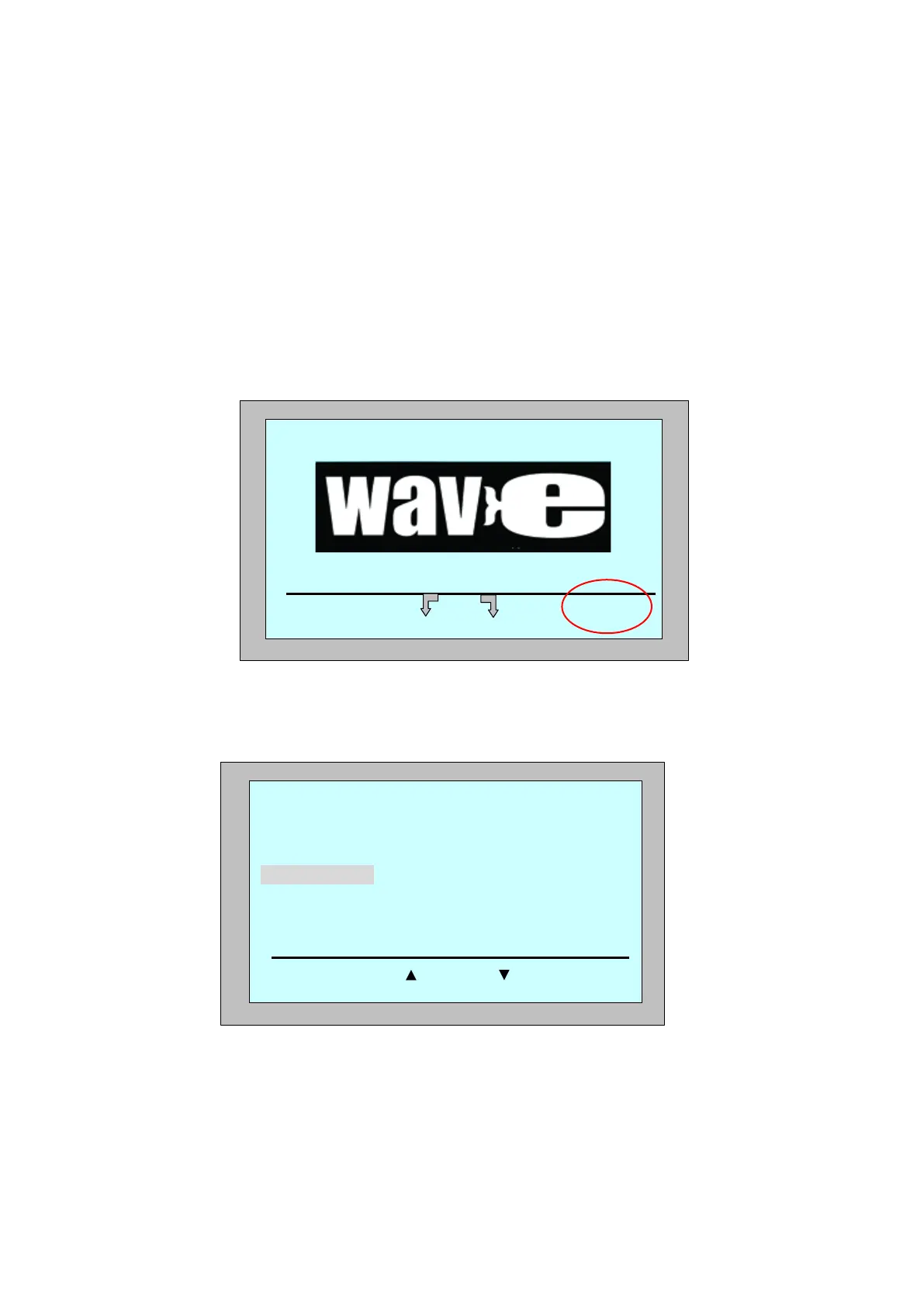
1. Öffnen Sie den Wave-Bildschirm. Wie Sie in Abbildung 9 sehen können, ist der Roboter auf
"Schwimmbadtyp A" eingestellt.
Menu
Pool A
Start
Abbildung 9: Wave-Bildschirm mit Schwimmbadtyp A als Standardeinstellung
2. Drücken Sie in diesem Bildschirm auf Schwimmbadtyp A. Daraufhin öffnet sich der
Bildschirm Schwimmbadprofil (Abbildung 10).
Abbildung 10: Schwimmbadprofil-Bildschirm
3. Um ein zweites Schwimmbad-Profil auszuwählen, scrollen Sie mit Hilfe der Pfeiltaste zu
Pool B und drücken dann auf die Taste Auswählen.
Im Wave-Bildschirm wird jetzt automatisch Schwimmbad B in der rechten Ecke erscheinen.
Schwimmbadprofil
Schwimmbad A
Schwimmbad B
Schwimmbad C
Schwimmbad D
Auswählen
Beenden
Menü
Schwimmbad A
11
Konfigurierung zusätzlicher Schwimmbad-Profile
Wie bereits erwähnt, kann der Dolphin Wave – Roboter auf vier verschiedene Schwimmbadarten
konfiguriert werden. Die konfigurierten Einstellungen werden im Speicher der MMI-Konsole
gespeichert. Dieser Abschnitt beschreibt, wie Sie zusätzliche Schwimmbadeinstellungen
konfigurieren können.
So fügen Sie eine neue Schwimmbadkonfiguration hinzu:
1. Öffnen Sie den Wave-Bildschirm. Wie Sie in Abbildung 9 sehen können, ist der Roboter auf
"Schwimmbadtyp A" eingestellt.
Menu
Pool A
Start
Abbildung 9: Wave-Bildschirm mit Schwimmbadtyp A als Standardeinstellung
2. Drücken Sie in diesem Bildschirm auf Schwimmbadtyp A. Daraufhin öffnet sich der
Bildschirm Schwimmbadprofil (Abbildung 10).
Abbildung 10: Schwimmbadprofil-Bildschirm
3. Um ein zweites Schwimmbad-Profil auszuwählen, scrollen Sie mit Hilfe der Pfeiltaste zu
Pool B und drücken dann auf die Taste Auswählen.
Im Wave-Bildschirm wird jetzt automatisch Schwimmbad B in der rechten Ecke erscheinen.
Schwimmbadprofil
Schwimmbad A
Schwimmbad B
Schwimmbad C
Schwimmbad D
Auswählen
Beenden
Menü
Schwimmbad A





 To Next Page