1
Introdução
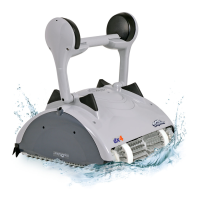
Este guia do usuário descreve como utilizar seu console operacional MMI para o limpador de
piscinas robotizado Dolphin Wave. O console de controle interativo de última geração do MMI
permite o controle total do robô, bem como determinar o tempo do ciclo, a espera na operação e a
varredura de limpeza que o robô realiza. Ele também permite o diagnóstico de diversas funções e
parâmetros técnicos. O console abriga a unidade de controle remoto para operar e ignorar
temporariamente as operações de limpeza automática.
O Dolphin Wave foi projetado para lidar com quatro diferentes configurações de piscina, e quando
elas são configuradas, são armazenadas na memória do MMI. O robô é pré-configurado de fábrica,
com configurações padrão específicas de piscinas que podem ser reconfiguradas. Consulte a
Montagem do Caddy do Dolphin Wave
Remova cuidadosamente todos os itens da caixa da embalagem e verifique se todos os itens da lista
a seguir foram fornecidos.
Você deve ter:
• Documentação e acessórios
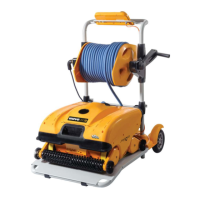
• Caddy desmontado para armazenar e carregar o robô Dolphin Wave
• Console MMI
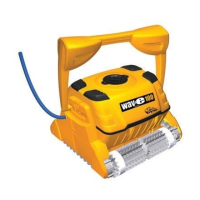
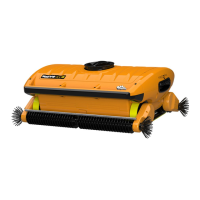
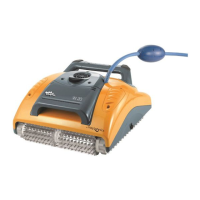
• Robô Dolphin Wave e cabo flutuante
• Filtros - 2 sacos descartáveis montados no robô Wave, 20 sacos descartáveis adicionais
2 filtros permanentes, 2 permanentes sacos grossos de filtro
• Unidade de fonte de alimentação
Instruções de montagem
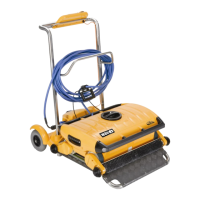
Consulte a Figura 1.
1. Anexe a alça do Caddy às sua base e aperte com os parafusos e porcas fornecidos.
2. Coloque o robô Dolphin Wave no Caddy em frente da fonte de alimentação conforme
mostra a Figura 1.
3. Coloque o cabo de força em espiral do Dolphin Wave no suporte do cabo do Caddy e
remova o adesivo.
4. Conecte o cabo de comunicação do MMI à unidade de fonte de alimentação.
5. Conecte o cabo flutuante do Dolphin Wave à fonte de alimentação.
Aperte o adaptador de conexão firmemente para assegurar uma conectividade elétrica
adequada.
1
Introdução
Este guia do usuário descreve como utilizar seu console operacional MMI para o limpador de
piscinas robotizado Dolphin Wave. O console de controle interativo de última geração do MMI
permite o controle total do robô, bem como determinar o tempo do ciclo, a espera na operação e a
varredura de limpeza que o robô realiza. Ele também permite o diagnóstico de diversas funções e
parâmetros técnicos. O console abriga a unidade de controle remoto para operar e ignorar
temporariamente as operações de limpeza automática.
O Dolphin Wave foi projetado para lidar com quatro diferentes configurações de piscina, e quando
elas são configuradas, são armazenadas na memória do MMI. O robô é pré-configurado de fábrica,
com configurações padrão específicas de piscinas que podem ser reconfiguradas. Consulte a
Montagem do Caddy do Dolphin Wave
Remova cuidadosamente todos os itens da caixa da embalagem e verifique se todos os itens da lista
a seguir foram fornecidos.
Você deve ter:
• Documentação e acessórios
• Caddy desmontado para armazenar e carregar o robô Dolphin Wave
• Console MMI
• Robô Dolphin Wave e cabo flutuante
• Filtros - 2 sacos descartáveis montados no robô Wave, 20 sacos descartáveis adicionais
2 filtros permanentes, 2 permanentes sacos grossos de filtro
• Unidade de fonte de alimentação
Instruções de montagem
Consulte a Figura 1.
1. Anexe a alça do Caddy às sua base e aperte com os parafusos e porcas fornecidos.
2. Coloque o robô Dolphin Wave no Caddy em frente da fonte de alimentação conforme
mostra a Figura 1.
3. Coloque o cabo de força em espiral do Dolphin Wave no suporte do cabo do Caddy e
remova o adesivo.
4. Conecte o cabo de comunicação do MMI à unidade de fonte de alimentação.
5. Conecte o cabo flutuante do Dolphin Wave à fonte de alimentação.
Aperte o adaptador de conexão firmemente para assegurar uma conectividade elétrica
adequada.
primeira tela do Menu Principal, Figura 7 e configurações personalizadas, página 8. primeira tela do Menu Principal, Figura 7 e configurações personalizadas, página 8.


 To Next Page
 Loading...