11
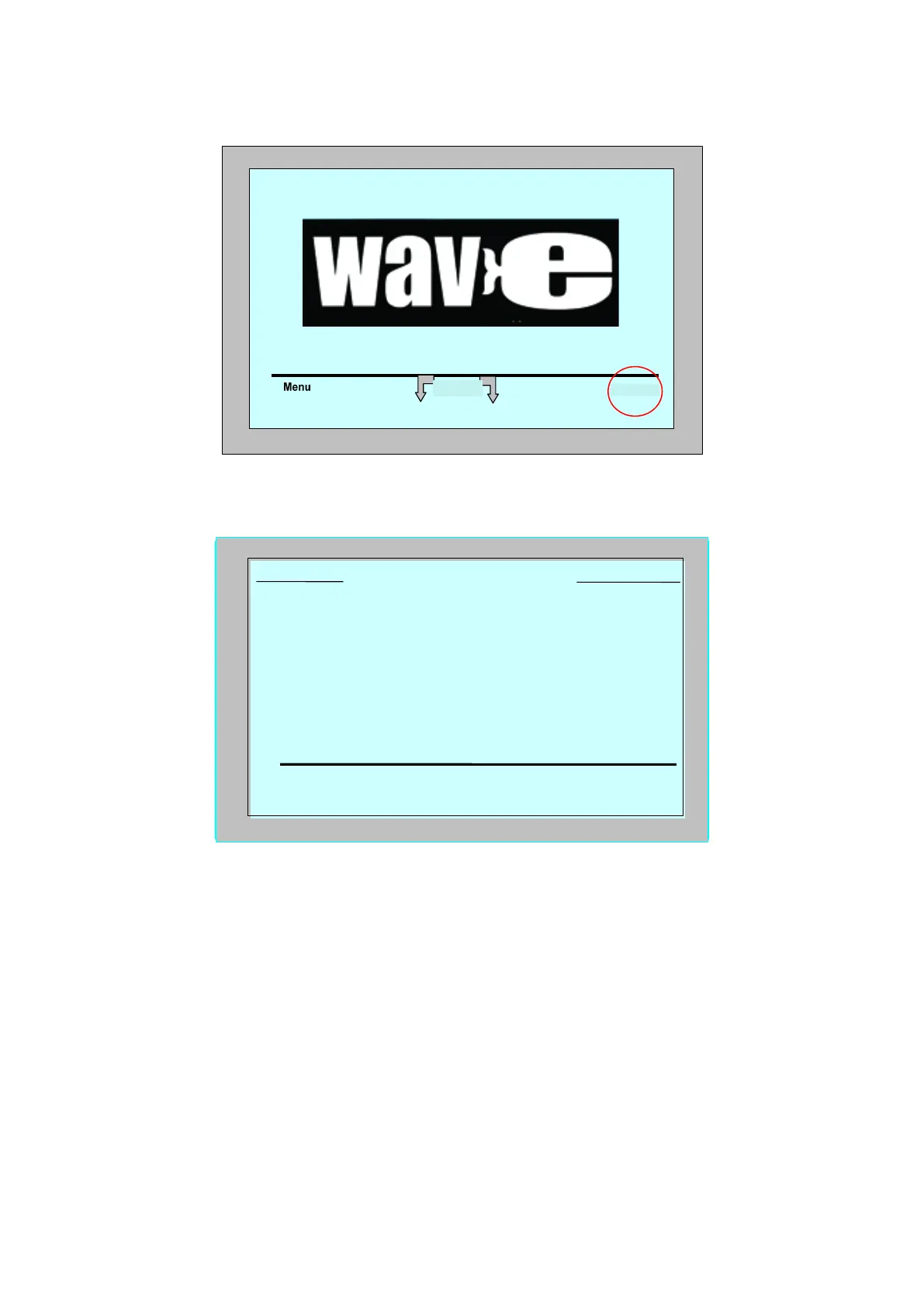
Figura 9: Tela Wave que mostra a Piscina A como a configuração padrão
2. A partir da tela Wave, pressione Pool A. A tela Pool Profile abre (Figura 10).
Figura 10: Tela Pool Profile
3. Para selecionar um segundo perfil de piscina, role para baixo para Pool B (Piscina B) e pressione
Select.
A tela Wave aparece automaticamente, mostrando que a Pool B é a piscina atualmente definida.
4. Para configurar as piscinas B, C e D, vá para o Passo 1 do item Iniciando a primeira sessão de
limpeza, na página 3 acima.
Para ir para uma configuração de piscina previamente definida:
1. A partir da tela Wave, pressione a configuiração de piscina atualmente exibida do lado direito da
tela (veja a Figura 9) para abrir a tela Pool Profile (Perfil da tela).
2. Role até a piscina necessária e pressione Select. A tela Wave é exibida com a configuração da
piscina escolhida.
Selecionar Perfil da Piscina
selecionar
Sai
11
Figura 9: Tela Wave que mostra a Piscina A como a configuração padrão
2. A partir da tela Wave, pressione Pool A. A tela Pool Profile abre (Figura 10).
Figura 10: Tela Pool Profile
3. Para selecionar um segundo perfil de piscina, role para baixo para Pool B (Piscina B) e pressione
Select.
A tela Wave aparece automaticamente, mostrando que a Pool B é a piscina atualmente definida.
4. Para configurar as piscinas B, C e D, vá para o Passo 1 do item Iniciando a primeira sessão de
limpeza, na página 3 acima.
Para ir para uma configuração de piscina previamente definida:
1. A partir da tela Wave, pressione a configuiração de piscina atualmente exibida do lado direito da
tela (veja a Figura 9) para abrir a tela Pool Profile (Perfil da tela).
2. Role até a piscina necessária e pressione Select. A tela Wave é exibida com a configuração da
piscina escolhida.
Selecionar Perfil da Piscina
selecionar
Sai






 To Next Page