11
Per aggiungere una nuova configurazione di piscina, procedere come segue:
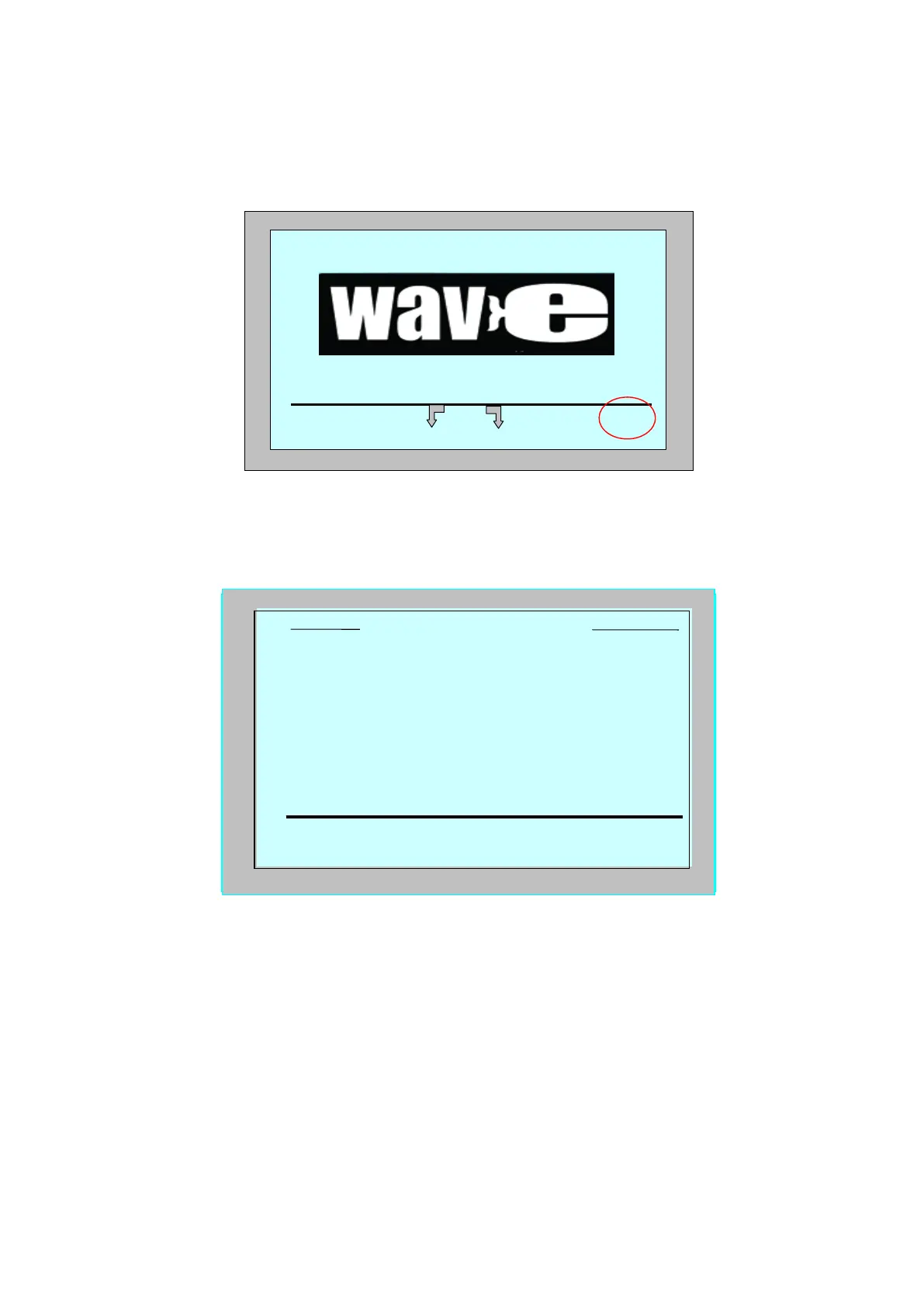
1. Aprire la schermata Wave. "Piscina A" comprende le impostazioni come
definite correntemente, come illustrato in Figura 9.
Figura 9: Schermata Wave che visualizza Piscina A nelle sue impostazioni default
2. Dalla schermata Wave, premere Piscina A. Appare la schermata Profilo piscina
(Figura 10).
Figura 10: Schermata Profilo piscina
3. Per la selezione di un secondo profilo di piscina, scorrere in giù fino a Piscina
B e premere il pulsante Seleziona.
La schermata Wave appare automaticamente Piscina B quale piscina
correntemente definita.
4. Per la configurazione di Piscina C e Piscina D, riprendere da Passo 1 della
schermata di Inizio della prima sessione di pulizia a pagina 3.
Seleziona profile piscina
seleziona
cb
uscita
Piscina A
Piscina D
Piscina C
Piscina B
Menù
Piscina
11
Per aggiungere una nuova configurazione di piscina, procedere come segue:
1. Aprire la schermata Wave. "Piscina A" comprende le impostazioni come
definite correntemente, come illustrato in Figura 9.
Figura 9: Schermata Wave che visualizza Piscina A nelle sue impostazioni default
2. Dalla schermata Wave, premere Piscina A. Appare la schermata Profilo piscina
(Figura 10).
Figura 10: Schermata Profilo piscina
3. Per la selezione di un secondo profilo di piscina, scorrere in giù fino a Piscina
B e premere il pulsante Seleziona.
La schermata Wave appare automaticamente Piscina B quale piscina
correntemente definita.
4. Per la configurazione di Piscina C e Piscina D, riprendere da Passo 1 della
schermata di Inizio della prima sessione di pulizia a pagina 3.
Seleziona profile piscina
seleziona
cb
uscita
Piscina A
Piscina D
Piscina C
Piscina B
Menù
Piscina







 To Next Page