105
5” GPS Navigation
105
5” GPS Navigation
Wybrać PAMIĘĆ MASOWA ACTIVESYNC i nacisnąć , aby za-
pisać to ustawienie.
2. Zainstalować aplikację Urządzenie mobilne na komputerze PC.
W oknie wyboru napędu komputera pojawi się poniższa ikona.
3. Podłączyć końcówkę MINI USB przewodu USB do portu MINI
USB nawigacji GPS oraz standardową końcówkę USB do portu hosta
USB w komputerze PC.
4. Kiedy komputer wykryje nowy sprzęt, dwukrotnie kliknąć ikonę
napędu Urządzenie mobilne w oknie wyboru napędu, aby wejść do
pamięci nawigacji GPS w celu rozpoczęcia transmisji danych.
5. Po zakończeniu transmisji, odłączyć przewód USB.
[Ostrożnie] Aby zapewnić bezpieczeństwo danych zapisanych w
nawigacji, należy regularnie wykonywać ich backup.
[Uwaga] Po wybraniu opcji PAMIĘĆ MASOWA, gdy nawigacja
GPS jest podłączona do komputera PC, inne wykonywane działania
zostaną zawieszone.
[Ostrożnie] Poniższe czynności spowodują zatrzymanie lub zawie-
szenie komunikacji pomiędzy systemem i komputerem PC (niezapi-
sane dane zostaną utracone).
1. Odłączenie przewodu MINI USB.
2. Wyłączenie nawigacji GPS.
3. Zresetowanie systemu.
4. Naciśnięcie przycisku Zamknij w prawym górnym rogu.
7.10 Ścieżka dostępu do nawigacji
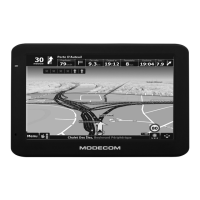
Umieścić kartę T-Flash z danymi mapy w nawigacji GPS i nacisnąć
, aby uzyskać dostęp do poniższego interfejsu.


 To Next Page