37
2
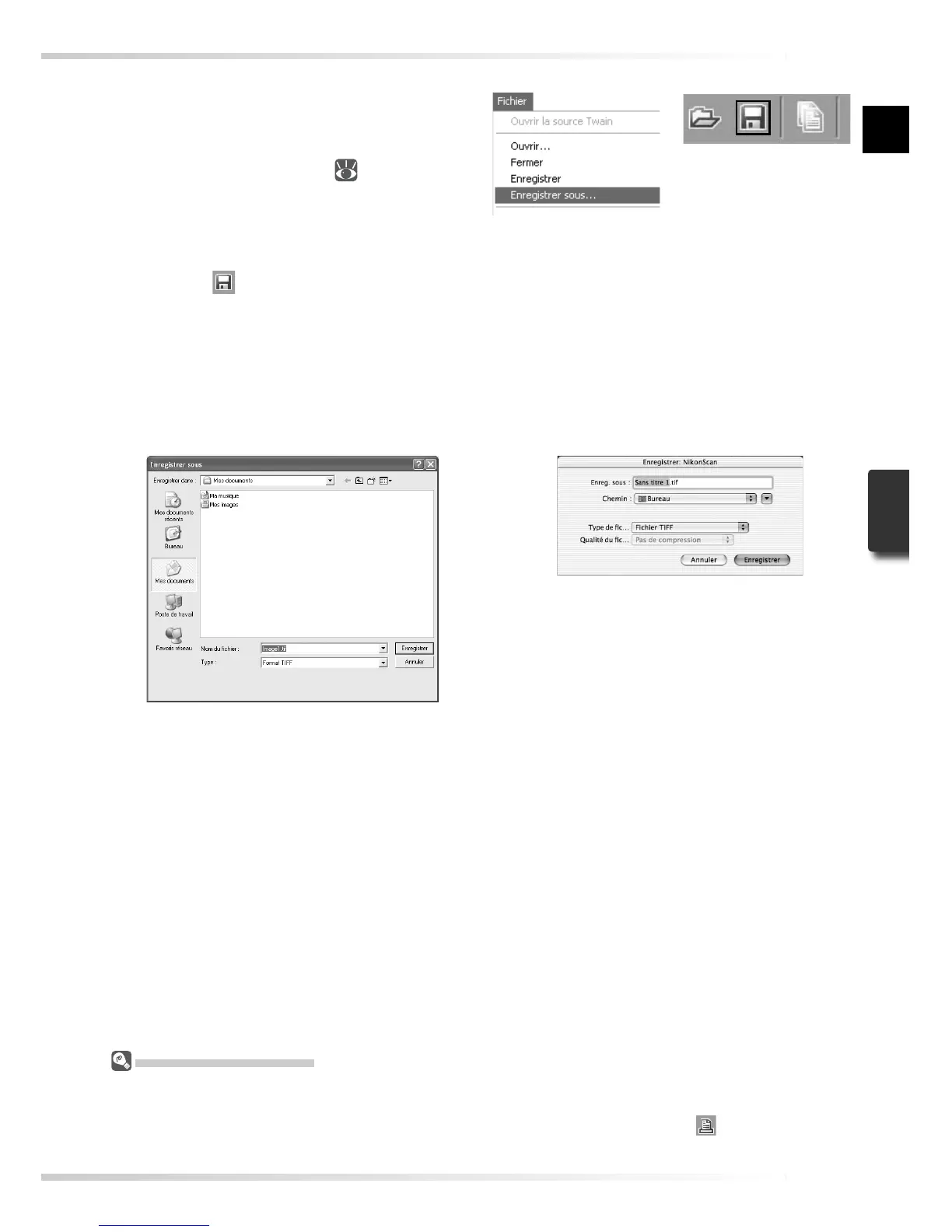
Sélectionnez la commande Enregistrer
Pour enregistrer l’image dans la fenêtre
active, sélectionnez Enregistrer ou En-
registrer sous… dans le menu Fichier
de l’application hôte ( 26). Si vous
utilisez Nikon Scan en tant qu’ “appli-
cation autonome” sous Windows, vous
pouvez également enregistrer l’image
de la fenêtre active en cliquant sur le
bouton
(“Enregistrer”) situé dans la
barre d’outils.
3
Enregistrez l’image
Après avoir localisé l’emplacement de votre choix, saisissez un nom pour l’image et choi-
sissez un format de fi chier. Cliquez sur le bouton Enregistrer pour enregistrer l’image sur
le disque. Répétez les étapes 2 et 3 pour enregistrer toutes les images.
Impression des images
Vous pouvez imprimer les images en sélectionnant la commande Imprimer dans le menu Fichier de
l’application hôte. Si vous utilisez Nikon Scan en tant qu’ “application autonome” sous Windows, vous
pouvez également imprimer l’image de la fenêtre active en cliquant sur le bouton
situé dans la barre
d’outils. Pour en savoir plus, consultez le Manuel de référence de Nikon Scan.
Boîtes de dialogue classiques “Enregistrer sous”
Macintosh
Windows







 To Next Page