BDL4988XC/49BDL3005X
18
4. Operation
NOTE: Thecontrolbuttondescribedinthissectionismainlyonthe
remotecontrolunlessspeciedotherwise.
4.1. Watch the Connected Video Source
Seepage11forexternalequipmentsconnection.
1. Press
[ ] SOURCEbutton.
2. Press[ ]
or[ ]buttontoselectadevice,thenpress[ ]button.
4.2. Change Picture Format
Youcanchangethepictureformattosuitthevideosource.Eachvideo
sourcehasitsavailablepictureformats.
Theavailablepictureformatsdependonthevideosource:
1. Pressthe[ ] FORMATbutton.
2. Press[ ]
or[ ]buttontoselectapictureformat,thenpress
[ ]button.
• {Auto zoom}:Enlargethepicturetollthescreen.Thisoptionis
recommendedforminimalscreendistortionbutnotforHDor
PC.
• {Movie expand 16:9}:Scale4:3formatto16:9.Thisoptionsis
notrecommendedforHDorPC.
• {Wide screen}:Showthecontentundistortedinwidescreen
format.ThisoptionsisnotrecommendedforHDorPC.
• {Unscaled}:ProvidemaximumdetailforPC.Thisoptionis
availableonlywhenPCmodeisselectedfromthe{Picture}
menu.
• {4:3}:Displaytheclassic4:3format.
• {Custom zoom}:Applythecustomizedzoomsettingsselected
fromthesub-menuofPicture and edges.
4.3. Play multimedia files via Local Area
Network
ToplaylesviaLocalAreaNetwork,youwillneed:
• Awiredhomenetwork,connectedwithaUniversalPlugandPlay
(uPnP)router.
• Optional:ALANcablethatconnectsyourdisplaytoyourhome
network.
• Amediaserverrunningonyourcomputer.
• Appropriatesettingsonyourcomputerrewalltoallowyoutorun
themediaserver.
4.3.1. Network settings
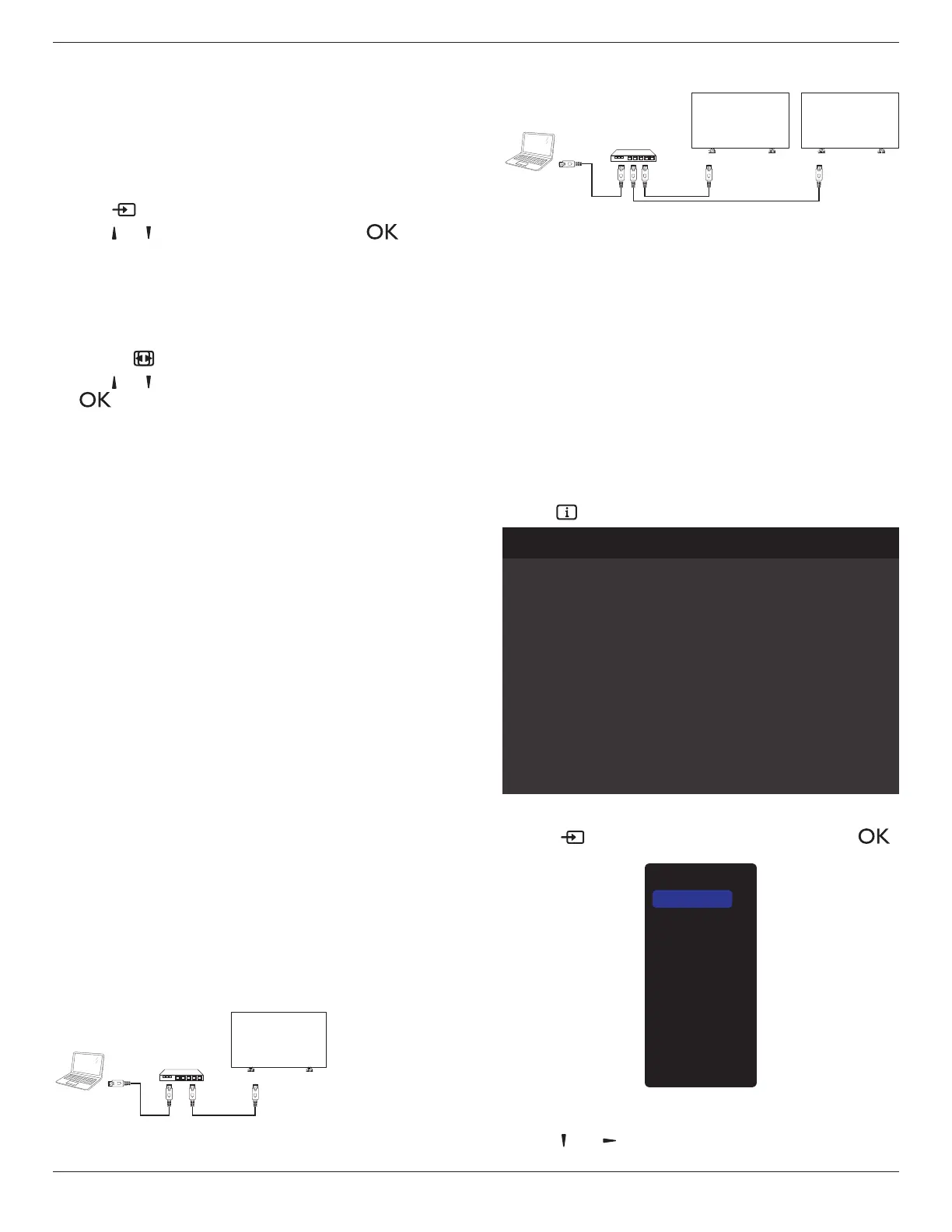
1. Connectyourdisplayandthecomputertothesamehomenetwork.
Refertotheconnectiondiagramasshownbelow.
2. SwitchyourPCandrouterOn.
• Single display setup:
PC
[RJ-45]
[RJ-45]
ROUTER
• Multiple display setup:
PC
[RJ-45]
[RJ-45] [RJ-45]
ROUTER
DISPLAY 1
DISPLAY 2
NOTE: IfthedevicedoesnotreturntoDLNAmodeduetoexternal
electricaldisturbances(e.g.electrostaticdischarge),user
interventionisrequired.
Set up media sharing
1. Installamediaserveronyourcomputertosharethemediales.
Herearesomemediaserversfordifferentoperatingsystems:
• ForPC:WindowsMediaPlayer11(orhigher)orTVersity
• ForMac:Twonky
2. Switchonthemediasharingonyourcomputerusingthemedia
server.Formoreinformationonhowtosetupthemediaserver,
refertothewebsiteofthemediaserver.
4.3.2. How to use DLNA-DMP
Ensurethatyouhaveconnectedtothenetworkrst.
Pressthe buttontodisplaytheconnectionofthenetwork.
Picture format
Picture style
Sound style
Smart power
Volume
Monitor group
Monitor ID
Model name
SWVersion
Serial no
Temperature
Network configuration
IP address
Netmask
Gateway
Network name
Ethernet MAC address
Wide screen
Standard
Personal
Off
0
1
1
BDL4988XC
1.51
25°C
DHCP & Auto IP
192.168.1.116
255.255.255.0
192.168.1.1
BDL4988XC
FF:FF:FF:FF:FF:FF:
HDMI 1 1080p60 26/09/2014 Friday 09:32:00
Play les from display
1. Press[ ]SOURCEbutton,selectNetwork,andpress[ ]
button.
USB
Network
Internet
SmartCMS
HDMI 1
HDMI 2
Display Port
Card OPS
DVI-D
YPbPr
AV
VGA
2. AsallPCsareconnectedtothesamerouternow,selectthecorrect
one.
3. Press[ ]and[ ]toselectthedirectoryandlestoplay.








 To Next Page