網絡和互聯網
當將本播放機連接至網絡時,可以使用網絡型應
用程式和功能(例如 Smart Hub 和 BD-LIVE),
並可以透過網絡連線升級播放機的軟件。如需存
取和使用互聯網服務的相關資訊,請參閱本手冊
第 45~47 頁上的「網絡服務」章節。下面開始配
置網絡連線的說明。
配置網絡連線
在開始之前,請與您的 ISP 聯絡以瞭解您的 IP 地
址是靜態的還是動態的。如果是動態的,並且您
使用的是有線或無線網絡,則建議使用下面說明
的自動程序。
如果您要連接到有線網絡,請先使用 LAN 電纜將
播放機連接到路由器,再開始配置程序。
如果您要連接到無線網絡,請先中斷所有有線網
絡連線再開始。
若要開始配置網絡連線,請依照下面的步驟操作:
1.
在主功能表中,選取設定,然後按
v
按鈕。
2.
選取網絡,然後按
v
按鈕。
3.
選取網絡設定,然後按
v
按鈕。
4.
移至下面開始的有線網絡說明,或者在第 28
頁開始的無線網絡說明。
有線網絡
Ğ
有線 - 自動
依照上方的步驟 1 到 3 操作之後:
1.
在「網絡設定」畫面中選取開始,然後按
v
按鈕。播放機會偵測有線連線,驗證網
絡連線,然後連接至網絡。
Ğ
有線 - 手動
如果您具有靜態 IP 位址或「自動」程序不起作
用,則您將需要手動設定「網絡設定」。
依照上方的步驟 1 到 3 操作之後:
1.
在「網絡設定」畫面中選取開始,然後按
v
按鈕。
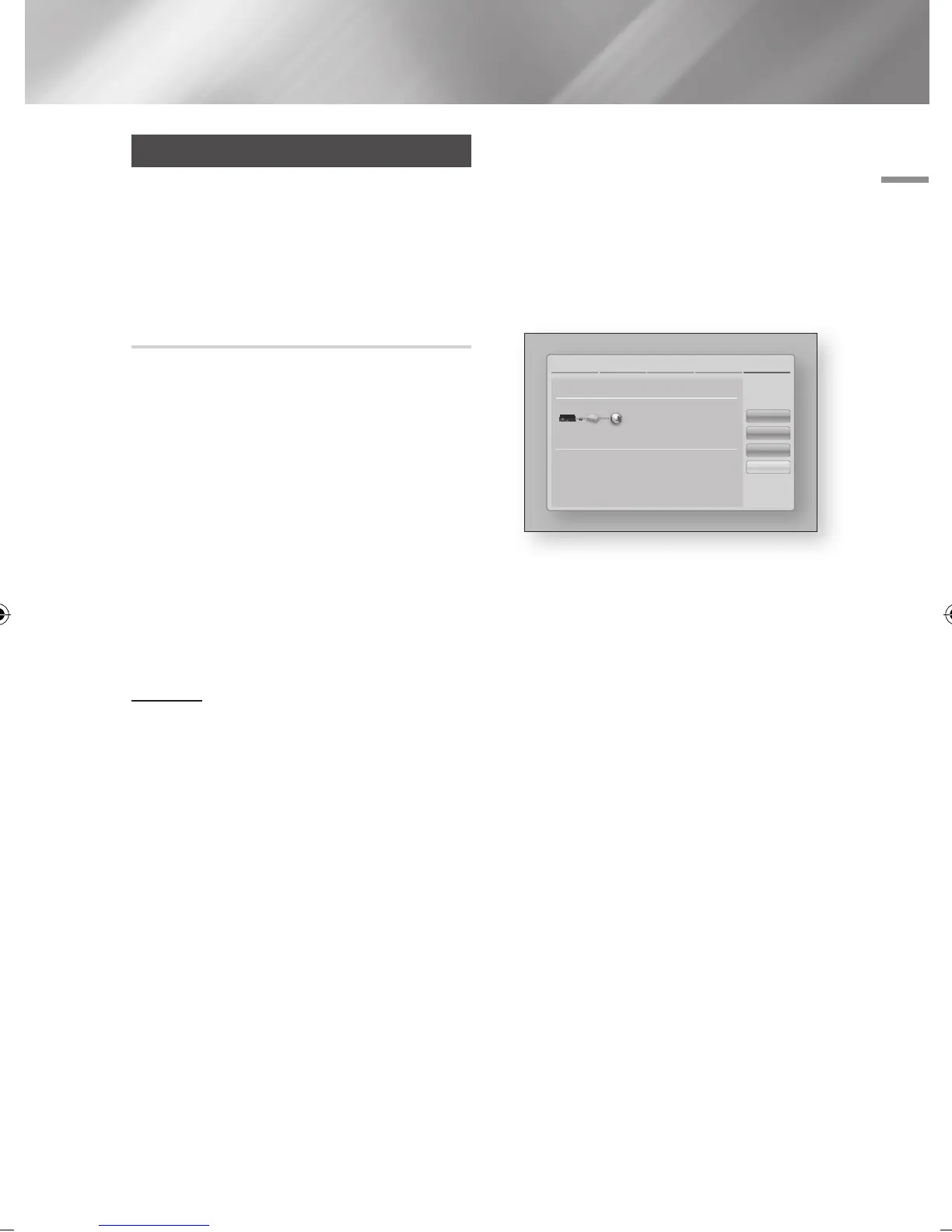
「網絡狀態」畫面將會出現。
播放機會嘗試驗證網絡連線並且會失敗。
2.
在畫面右側選取 IP 設定,然後按
v
按鈕。
「IP 設定」畫面將會出現。
3.
選取 IP 模式欄位,然後將它設定為「手動」。
4.
使用遙控器上的數字小鍵盤輸入網絡值。使
用遙控器上的
▲▼◄►
按鈕從一個輸入欄位
移至另一個輸入欄位。
|
附註
|
\
您可以從互聯網提供商取得這些值。您還可以在大
部分 Windows 電腦上檢視這些值。如需說明,請參
閱第 28 頁上的「取得網絡設定值」。
5.
完成後,高亮顯示確定,然後按
v
按鈕。
播放機會驗證網絡連線,然後連接到網絡。
IP 設定
確定
重試
上一個
網絡設定
有線網絡連線失敗。
IP 自動設定矢敗。請嘗試下列方法以自動設定 IP 位圵, 戓選擇 [IP 設
定] 以手動設定 IP 位圵。 - 確認己在路由器上啟用 DHCP 伺股器, 並拔
除
路由器, 然後再插回去。
-
與您的互聯網服務供應商聯絡以取得更多
資訊。
MAC 地址 XX:XX:XX:XX:XX:XX
IP地址 0.0.0.0
子網絡遮罩 0.0.0.0
閘道 0.0.0.0
DNS伺服器 0.0.0.0
繁體中文 27
|
02229K-BD-E6500-ZK-HK.indd 27 2012-05-03 오후 2:34:29


 To Next Page