EasyManua.ls Logo

Samsung BD-E6500 - Page 87

Samsung BD-E6500
118 pages
Print Icon
To Next Page IconTo Next Page
To Previous Page IconTo Previous Page
Loading...
設定
<取得網絡設定值>
您可以在大多數 Windows 電腦上檢視網絡設定值。
若要檢視網絡設定值,請依照下面的步驟操作:
•
Windows XP
1.
用滑鼠右鍵按一下 Windows 桌面右下角中
的「網絡」圖示。
2.
在快顯功能表中,按一下「狀態」。
3.
在出現的對話方塊中,按一下「支援」標籤。
4.
在「支援」標籤上,按一下「詳細資料」按鈕。
將會顯示「網絡設定」。
•
Windows 7
1.
按一下 Windows 桌面右下角中的「網絡」
圖示。
2.
在快顯功能表中,按一下「網絡和共用中心」。
3.
在隨後出現的對話方塊中,按一下「區域連
線」或「無線網絡連線」,具體視網絡連線
而定。
4.
在「支援」標籤上,按一下「詳細資料」按鈕。
將會顯示「網絡設定」。
|
附註
|
\
根據 Windows 版本,該資訊可能不相同。
無線網絡
您可以採用三種方式設定無線網絡連線:
-
無線自動
-
無線手動
-
WPS(PBC)
當您配置無線網絡連線時,目前透過播放機連接
的所有無線網絡裝置或者(如果適用)播放機目
前的有線連線將會斷開。
Ğ
無線(一般) - 自動
依照第 27 頁上「配置網絡連線」中的步驟 1 到 3
操作之後:
1.
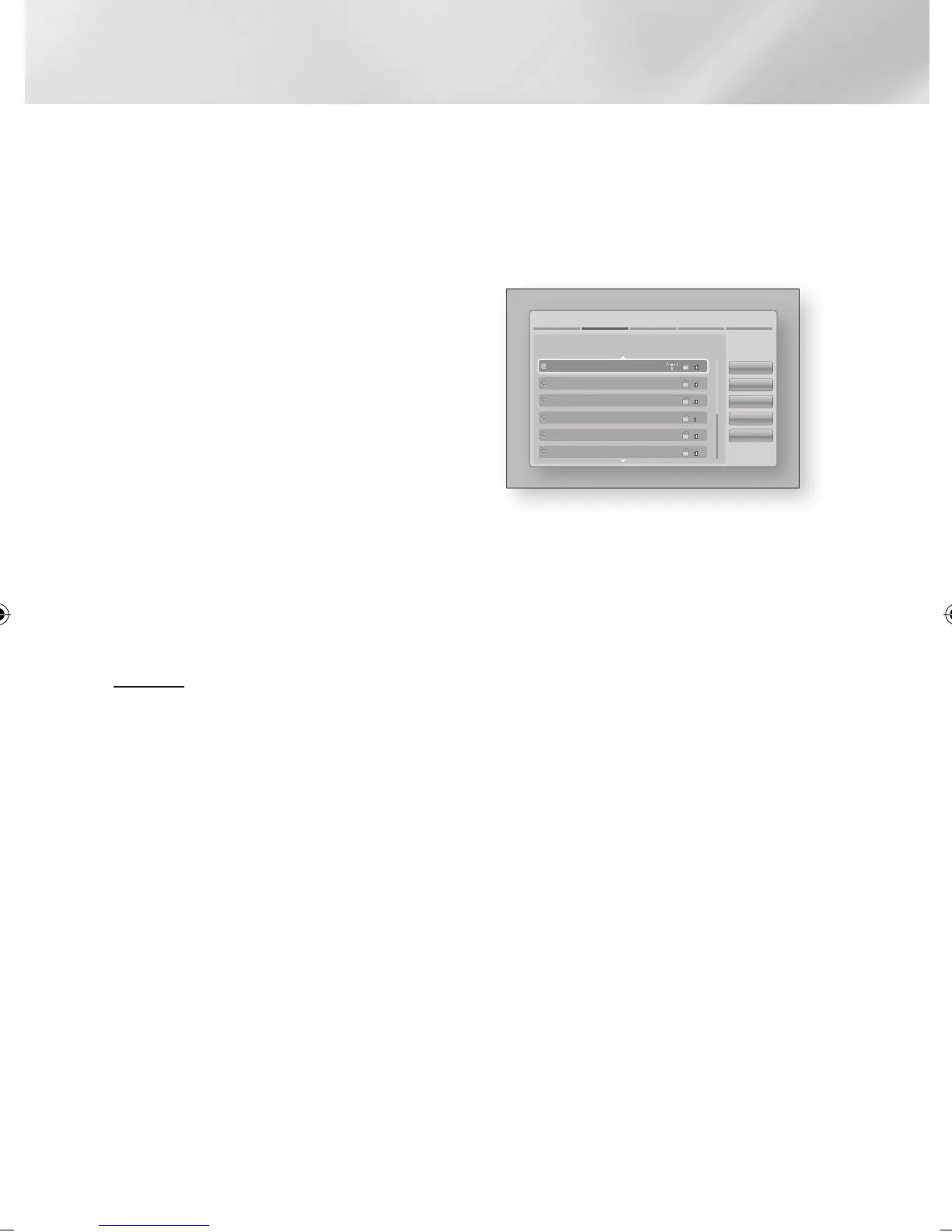
在「網絡設定」畫面中選取開始,然後按
v
按鈕。
播放機會搜尋然後顯示可用的網絡清單。
2.
選取所需的網絡,然後按
v
按鈕。
3.
選取下一個,然後按
v
按鈕。
4.
在「安全」畫面上,輸入網絡的「安全代
碼」或「通行碼」。
使用遙控器上的數字按鈕直接輸入數字。
使用箭頭按鈕選取字母,然後按
v
按鈕,
這樣來輸入字母。
5.
完成後,選取畫面右側的下一個。播放機會
驗證網絡連線,然後連接到網絡。
|
附註
|
\
應該可以在用來設定路由器或數據機的設定畫面上
找到「安全代碼」或「通行碼」。
Ğ
無線(一般) - 手動
如果您具有靜態 IP 位址或「自動」程序不起作
用,則您將需要手動設定「網絡設定」。
依照第 27 頁上「配置網絡連線」中的步驟 1 到 3
操作之後:
WPS(PBC)
下一個
取消
上一個
更新
網絡設定
從清單中選擇您的無線路由器.
1/10
iptime23
ELT
JSY
KT_WLAN_C361
Mirhenge_edu
SO070VOIP
|
28 繁體中文
02229K-BD-E6500-ZK-HK.indd 28 2012-05-03 오후 2:34:30

Table of Contents

Related product manuals