媒體播放
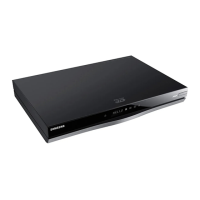
本 Blu-ray 光碟播放機可以播放位於 Blu-ray/
DVD/CD 光碟、USB 裝置、電腦和 DLNA 相容
手機上的內容。若要播放位於電腦或 DLNA 相容
手機上的內容,必須將電腦和播放機連接網絡,
以及在電腦上下載並安裝 AllShare 網絡軟件。
播放商業視訊光碟
1.
輕輕將光碟放入托盤,光碟的標籤朝上。
播放將自動開始。
2.
如果播放不自動開始,請按遙控器上的
6
按鈕,或者請參閱「AllShare Play 畫面」。
AllShare Play 畫面
對於除商業視訊光碟以外的所有媒體,AllShare
Play 主畫面或其子畫面之一是存取和選取要觀看
或播放之內容的主要途徑。 例如,如果您將 USB
裝置連接至播放機,則播放機會在 AllShare Play
USB 畫面顯示位於 USB 裝置上的內容。
|
附註
|
\
您可以使用 AllShare Play 畫面來存取商業視訊光
碟。例如,當您停止電影,但是讓光碟保留在播放
機中時,您可以使用 AllShare Play 畫面開始電影。
不過,與其他媒體不同,當插入商業視訊光碟時,
它會繞過 AllShare Play 畫面,自動開始播放。
存取 AllShare Play 畫面
若要存取 AllShare Play 主畫面,請在主頁畫面上
選取 AllShare Play,然後按
v
按鈕。
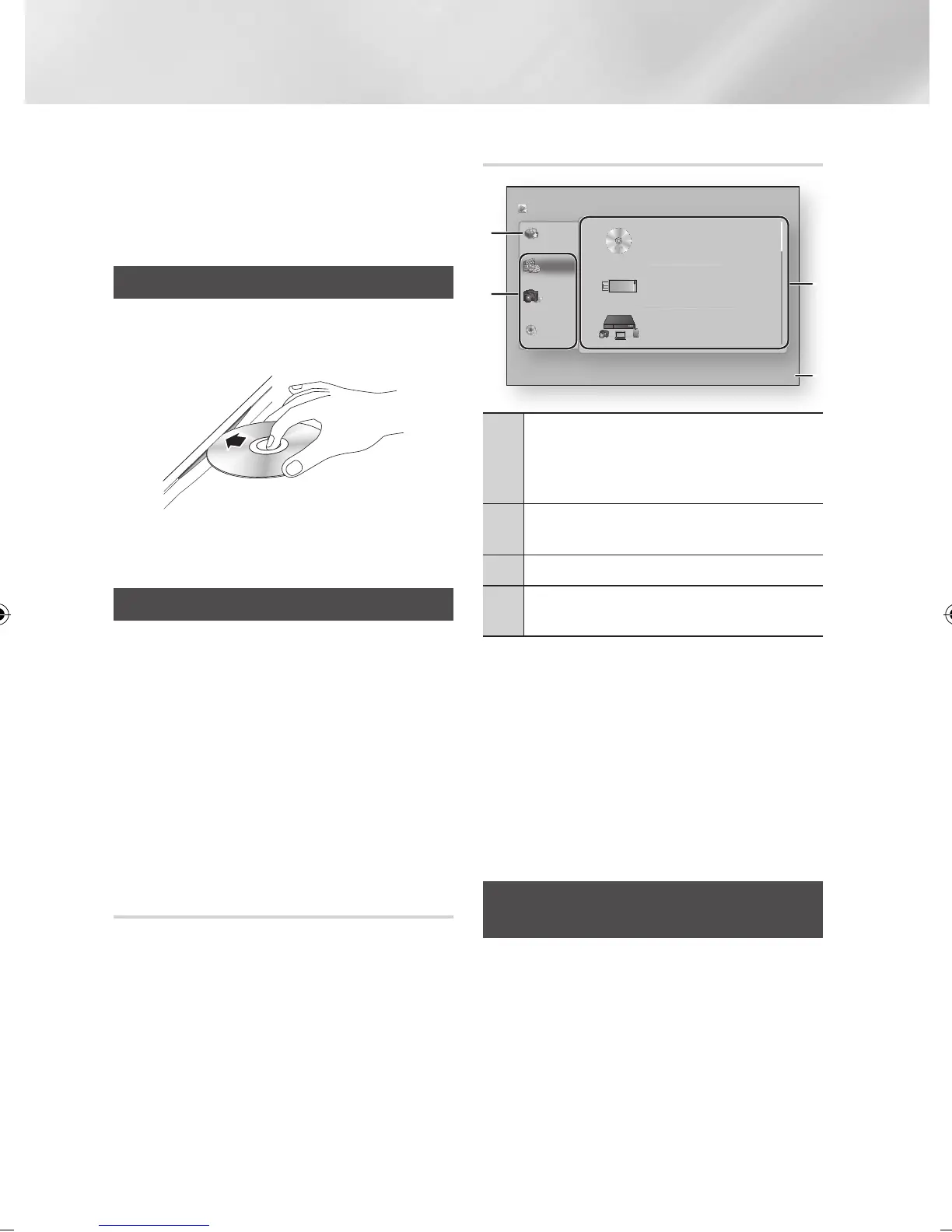
AllShare Play 畫面總覽
1
我的清單:列出最近播放或觀看的檔案。如果
將包含「我的清單」中所列出檔案的裝置或媒
體插入到播放機中或連接至播放機,則您可以
使用「我的清單」來播放或觀看那些檔案。
2
內容類型:可讓您選取要觀看或播放的內容類
型:視訊、相片或音樂。
3
裝置類型:可讓您選取媒體所在的裝置或媒體。
4
顯示遙控器上的彩色按鈕,可以按這些按鈕來
存取或執行功能。
|
附註
|
\
僅當已建立網絡連線時,才會在 我的清單中列出透過
DLNA 播放的視訊檔案。
\
Blu-ray/DVD/CD 磁碟內容不會列出在 我的清單中。
\
AllShare Play 畫面僅顯示所選取內容類型的檔
案。 例如,如果選取「音樂」,您將只能看到
音樂檔案。 如果開啟標有「相片」或「視訊」
的資料夾,將不會顯示任何檔案。 若要檢視其
他類型的檔案,請選取不同的內容類型。
播放位於 USB 裝置或 USB 相容手機
上的檔案
有兩種方法可用來透過本播放機播放或觀看位於
USB 裝置或 USB 相容手機上的多媒體檔案。
AllShare Play
/ 視頻 /
3
4
1
2
光碟
USB
DLNA
a
登入
'
返回
我的清單
視頻
相片
音樂
沒有放入光碟。
沒有已連接的輸人設備。
沒有已連接的輸人設備。
|
34 繁體中文
02229K-BD-E6500-ZK-HK.indd 34 2012-05-03 오후 2:34:32


 To Next Page