方法 1
1.
開啟播放機。
2.
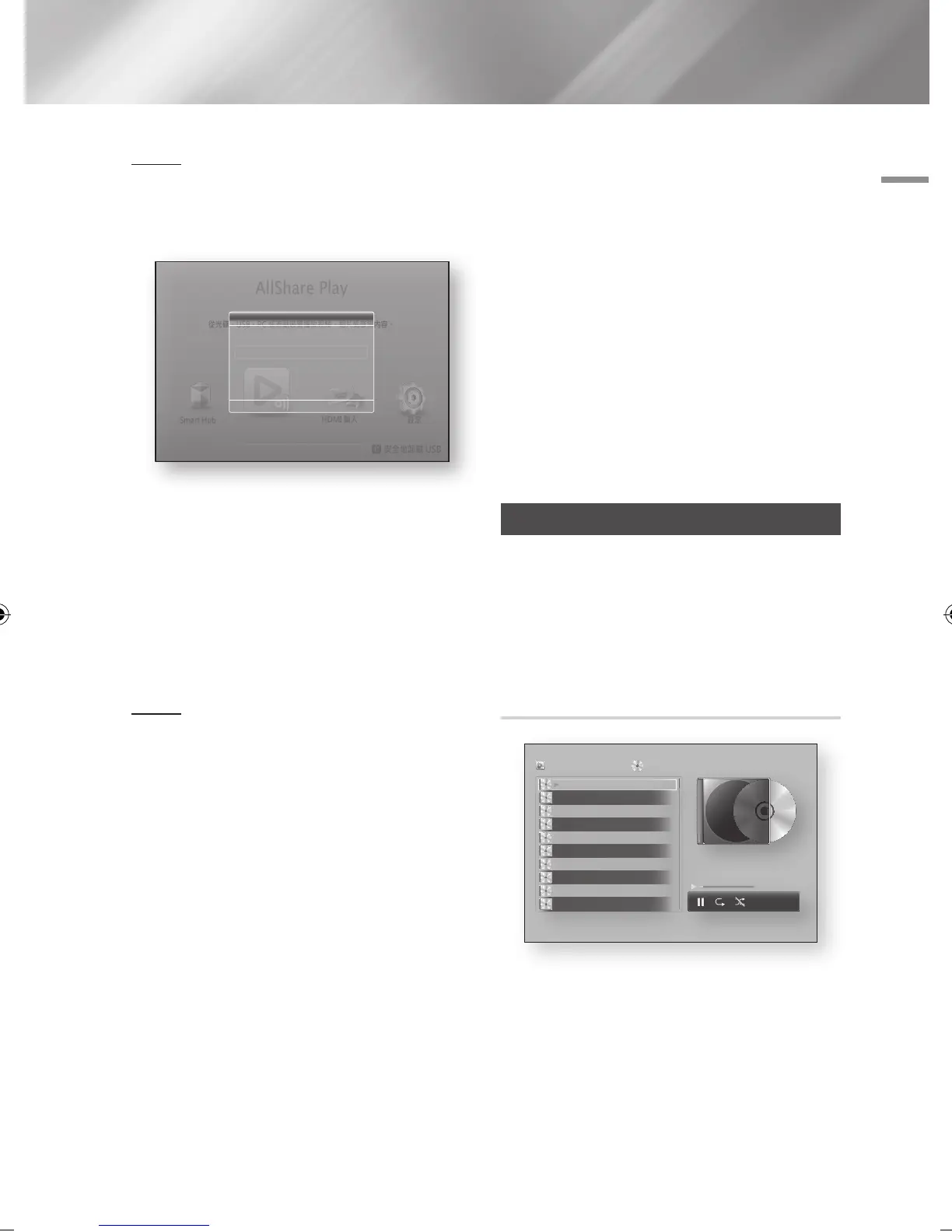
將 USB 裝置或手機連接至播放機背面的 USB
埠。「已連接新裝置」快顯視窗將會出現。
|
附註
|
\
如果該快顯視窗不出現,請轉至方法 2。
3.
使用 ▲▼ 按鈕選取視頻、相片或音樂,然後
按
v
按鈕。AllShare Play 畫面將會出現,
並列出裝置或手機的內容。視開啟內容的排
列方式而定,您將看到資料夾及/或個別檔案。
4.
選取要觀看或播放的檔案,然後按
v
按鈕。
5.
按 RETURN 按鈕結束資料夾或回到主畫面。
方法 2
1.
開啟播放機。
2.
將 USB 裝置或手機連接至播放機背面的 USB
埠。
3.
在主畫面上選取 AllShare Play,然後按
v
按鈕。
4.
在左側,選取視訊、相片或音樂,然後按
v
按鈕。
5.
在右側,選取 USB,然後按
v
按鈕。
AllShare Play 畫面將會出現,並列出裝置或
手機的內容。根據內容的排列方式,您將看
到資料夾及/或個別檔案。
6.
必要時,使用
▲▼◄►
按鈕選取資料夾,然
後按
v
按鈕。
7.
使用
▲▼◄►
按鈕選取要觀看或播放的檔
案,然後按
v
按鈕。
8.
按 RETURN 按鈕結束資料夾或回到主畫面。
|
附註
|
\
若要移除 USB 儲存裝置,必須使用「
安全地卸載
USB
」功能,以防可能損壞 USB 記憶體。
按 HOME 按鈕移至主畫面,按黃色 (C) 按鈕,然後
按
v
按鈕。
\
如果您在播放 USB 裝置或手機時插入光碟,裝置模
式會自動變更為「光碟」。
\
如果手機與 DLNA 相容,則可以播放內容而不需
要連接 USB 電纜。請參閱第 36~37 頁上的「使用
AllShare 網絡功能」。
播放商業視訊光碟
1.
將預先燒錄的商業視訊光碟放入光碟托盤中,
光碟的標籤向上,然後關閉托盤。AllShare
音樂畫面將會出現,並列出所有曲目。
將會自動開始第一首曲目的播放。
2.
若要播放特定曲目,請使用遙控器上的 ▲▼
按鈕選取曲目,然後按
v
按鈕。
音樂畫面控件
Smart Hub
HDMI 輸入
從光碟、USB、PC 或流動裝置播放視頻、相片或音樂內容。
c
安全地卸載 USB
設定
AllShare Play
"
確認
'
返回
已連接新裝置
m80
視頻
相片
音樂
bc
頁面移動
/
工具
'
返回
AllShare Play
/ 音樂 /
音頻 CD
TRACK 001
02:38
TRACK 002
03:17
TRACK 003
05:21
TRACK 004
05:34
TRACK 005
02:54
TRACK 006
03:44
TRACK 007
04:07
TRACK 008
03:42
TRACK 009
03:15
TRACK 010
03:16
1/14
00:03 / 02:38
TRACK 001
繁體中文 35
|
02229K-BD-E6500-ZK-HK.indd 35 2012-05-03 오후 2:34:33


 To Next Page