12
6.2.2. Obstacle Avoidance - skærmtilpasning
1. Hvis der er hvide eller andre lyse objekter på målskærmen, er det ikke sikkert, at
man kan undgå forhindringer.
2. . Baggrunden skal have en tydelig sort eller anden farvet kant, undtagen for anti-
lysskærme, som ikke kræver en kant..
3. Før du bruger den automatiske skærmtilpasningsfunktion:
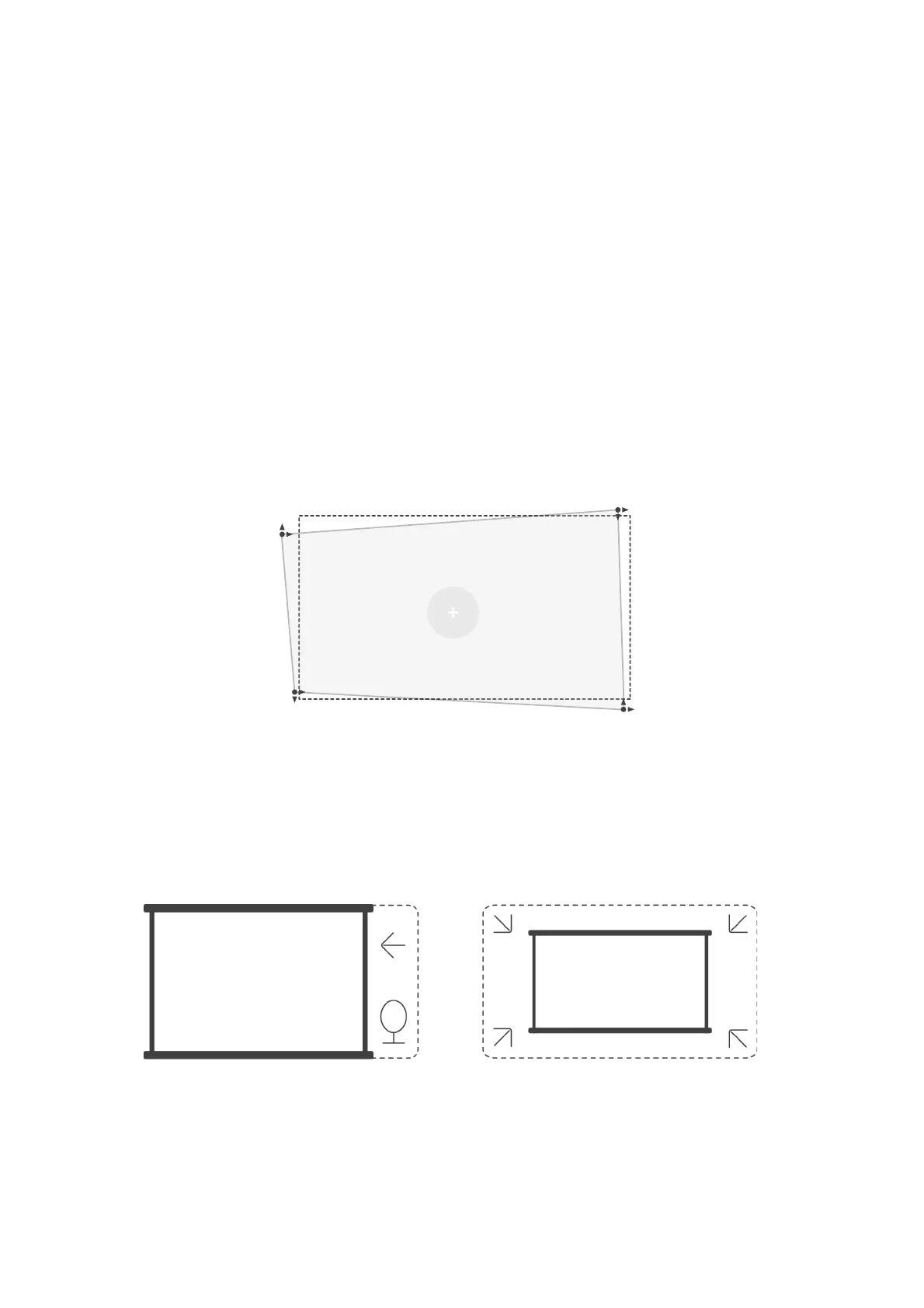
Sørg for, at projektionsskærmen er større end lærredet, og at den ikke blokerer det
centrale område af lærredet.
Du må ikke blokere området inden for den centrale firkantede ramme på skærmen.
6.2.2. Keystone Korrektion
Vær opmærksom på dette: Området for automatisk keystone-korrektion er ±18
grader horisontalt og vertikalt.
Auto keystone er aktiveret som standard. Hvis du har brug for at deaktivere denne
funktion, skal du navigere gennem [Home] - [Settings] - [Projection Mode] - [Auto
Keystone].
Manual keystone
Hvis der er behov for yderligere skærmjusteringer, skal du vælge [Manual Keystone] i
[Projection Mode] og justere skærmen ved at trække i pilene.
BS: Hvis du allerede har indstillet skærmen ved hjælp af den manuelle keystone,
skal du slå den automatiske keystone fra, ellers vil skærmen blive nulstillet efter
den næste bevægelse af projektoren.


 To Next Page