Enregistrement
22
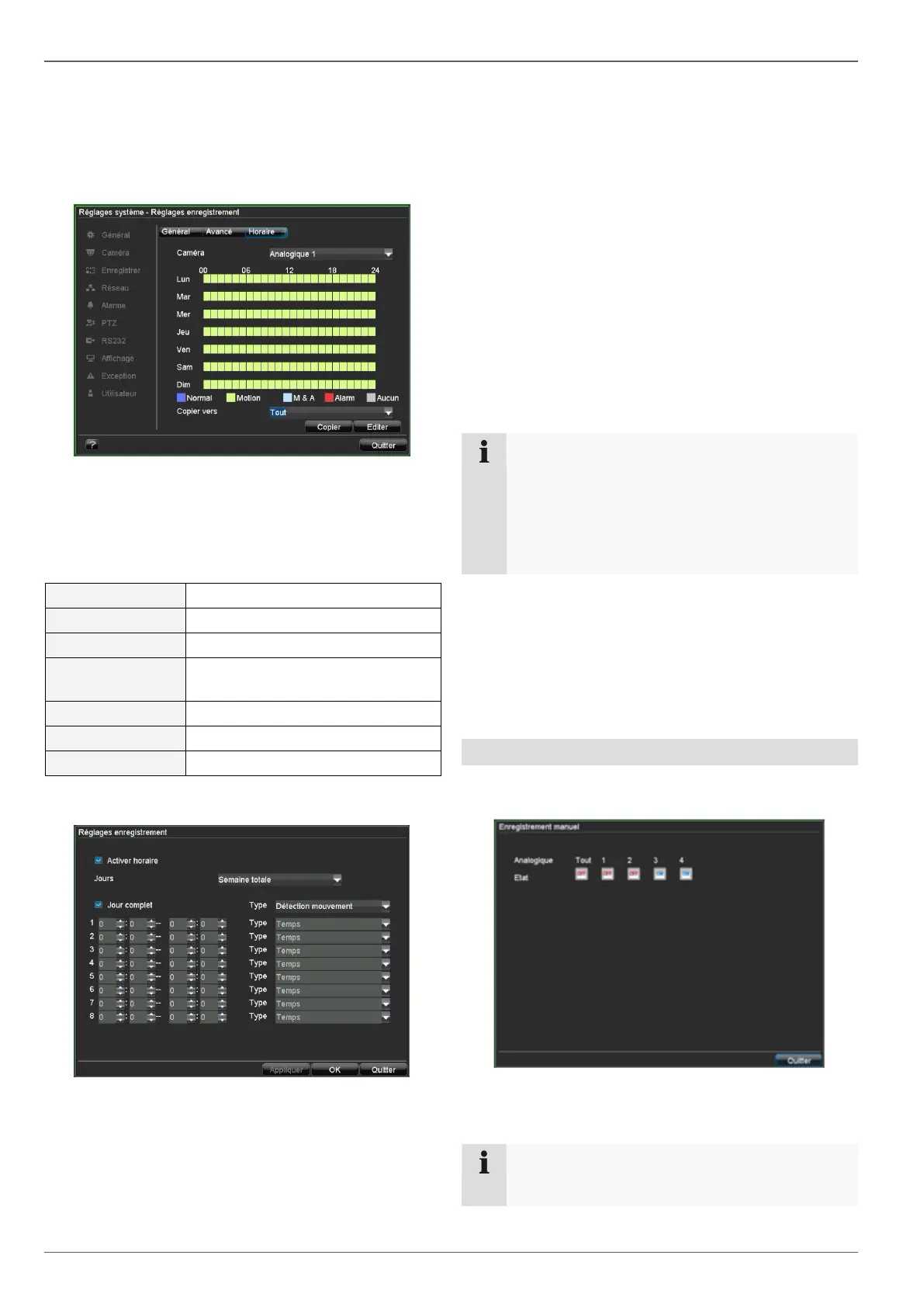
Programme
Le programme permet de définir les heures
rement ou les « déclencheurs » (types
:
des jours de la semaine (ceux-ci sont disposés de haut
en bas). Sous les jours, vous voyez la légende en cou-
sont colorées selon les « déclencheurs », autrement dit,
Durée : période en heures
Détection de mouvement et dé-
1. Sélectionnez la caméra à paramétrer et cliquez en-
suite sur Editer :
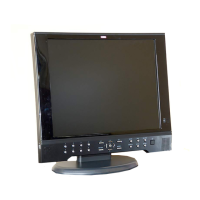
2. Activez la case à cocher Activer programme.
3. Définissez dans le menu déroulant le jour à paramé-
trer ou sélectionnez toute la semaine.
4. Activez/désactivez Toute la journée. Si Toute la
journée est actif, vous ne pouvez pas entrer de pé-
riodes définies. Le réglage est alors valable pour
toute la journée.
5. Si vous voulez définir des heures, vous devez dé-
sactiver la case Toute la journée.
6. Indiquez dans le menu déroulant le type
:
Enregistrement en continu
Détection de mouvement
Alarme
Détection de mouvement ou alarme
Détection de mouvement et alarme
7. Si vous voulez établir des créneaux horaires, vous
pouvez définir au maximum 8 grilles entre 00h00 et
00h00. Dans chaque grille, les périodes ne doivent
pas se chevaucher.
Remarque
Avec Enregistrement en continu, vous définissez des
créneaux horaires pendant lesquels la caméra enre-
gistre.
Les autres « déclencheurs », tels que la détection de
de la :
Sélectionnez Copier vers la caméra souhaitée
ou Toutes les caméras et confirmez en cliquant
sur Copier.
8.
cliquant sur OK.
Enregistrement manuel
1. Appuyez sur la touche REC pour démarrer un enre-
gistrement manuel :
2. Sélectionnez la caméra pour démarrer
ent manuel. Pour ce faire, il suffit de cli-
quer sur le bouton correspondant.
Remarque
les caméras raccordées.


 To Next Page