Liveansicht
20
Einstellungen
Hinweis
Die Liveansicht kann folgendermaßen eingestellt
werden.
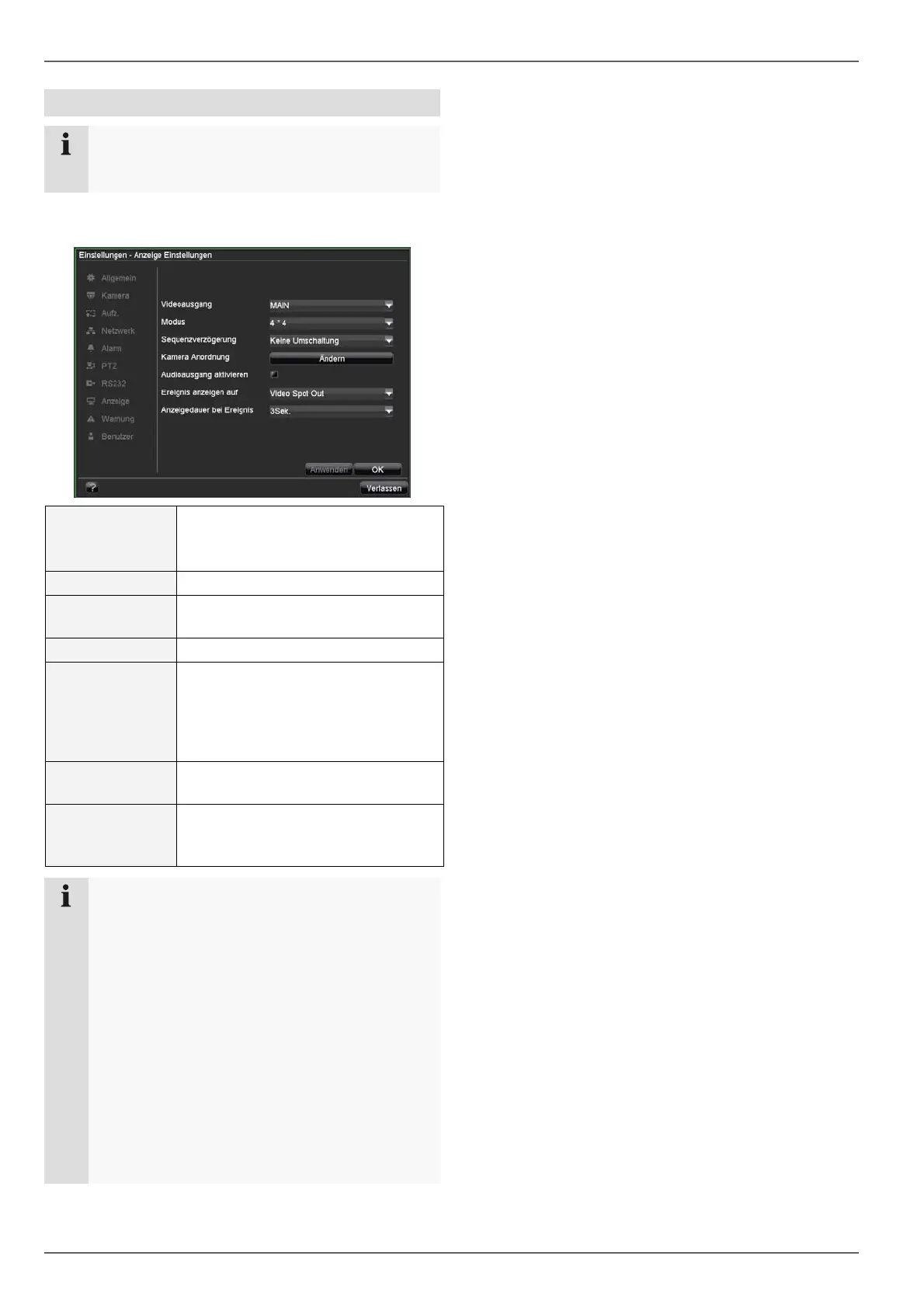
Öffnen Sie das Hauptmenü und klicken Sie auf Einstel-
lungen und dann Anzeige:
Videoausgang VGA, MAIN, VIDEO SPOT OUT
Wählt den Anschluss aus, an dem
die Einstellungen geändert werden.
Modus Verschiedene Kameralayouts
Sequenzverzöge-
rung
Umschaltzeit zwischen den einzel-
nen Kameras bei Sequenzanzeige
Kameraausgang Kameraanordnung in der Liveansicht
Audioausgabe
Audioausgabe des Videoausgangs
aktivieren/deaktivieren. Das Audio-
signal wird nur ausgegeben, wenn
der entsprechende Kameraeingang
als Vollbild dargestellt wird.
Ereignisaus-
gangsport
Monitor für die Ausgabe von Ereig-
nissen zuweisen
Anzeigezeit
in Sekunden, die das Ereignis auf
dem zugewiesenen Monitor ange-
zeigt wird
Hinweis
VGA-Monitor angeschlossen
Ein angeschlossener VGA-Monitor wird beim Start
automatisch erkannt. Das Hauptvideosignal wird
mit Audio auf dem VGA-Monitor ausgegeben.
Der BNC-Ausgang „1“ zeigt eine 4-fach Ansicht
oder ein Vollbild in Sequenz an.
Ist beim Start das VGA-Kabel nicht am Monitor angeschlossen,
wird das Hauptvideosignal am BNC-Anschluss „1“ ausgege-
ben. Schließen Sie das VGA-Kabel an und starten Sie den Re-
korder erneut um die automatische Erkennung durchzuführen.
Kein VGA-Monitor angeschlossen:
Am BNC-Anschluss „1“ wird das Hauptvideosignal
ausgegeben. Der BNC-Ausgang „2“ zeigt die Ka-
meras als Vollbild in Sequenz an.
Kameraausgang einstellen
Sie können maximal 4 Kameras in der Liveansicht
gleichzeitig einstellen.
1. Klicken Sie auf Ändern:
2. Wählen Sie den Darstellungs-Modus aus.
1 x 1
2 x 2
3. Mit den Navigationstasten weisen Sie dem jeweiligen
Bildschirmausschnitt das gewünschte Kamerasignal
zu.
Die Einstellung X bedeutet, dass diese Kamera
nicht gezeigt wird.
4. Klicken Sie auf OK, um die Einstellung zu überneh-
men.


 To Next Page