REMOTE OPERATION
21
遠端連線 (透過 Internet)
a) 連按兩下桌面上的 “ ” 圖示進入 Video Viewer 控制面板。依據預設,Video Viewer 的控制面板右側會顯示
連線位址簿畫面。
b) 按 “ ” (位址簿) “ ” (新增) 輸入您要連線的 DVR 預設 IP 位址、使用者名稱、密碼和連接埠號。
DVR 的預設值如下:
項目 預設值
IP 位址
192.168.1.10
使用者名稱
admin
密碼
admin
埠號
80
或者
按 “ ” (搜尋) “ ” (重新整理) 搜尋與您的電腦 IP 位址位在相同網域下的其他 DVR 的 IP 位
址。之後會列出找到的位址。您可以按 “ ” 將該位址加入連線位址簿。
c) 連按兩下您剛加入連線位址簿的 IP 位址進行登入。
6.1.2. 控制面板
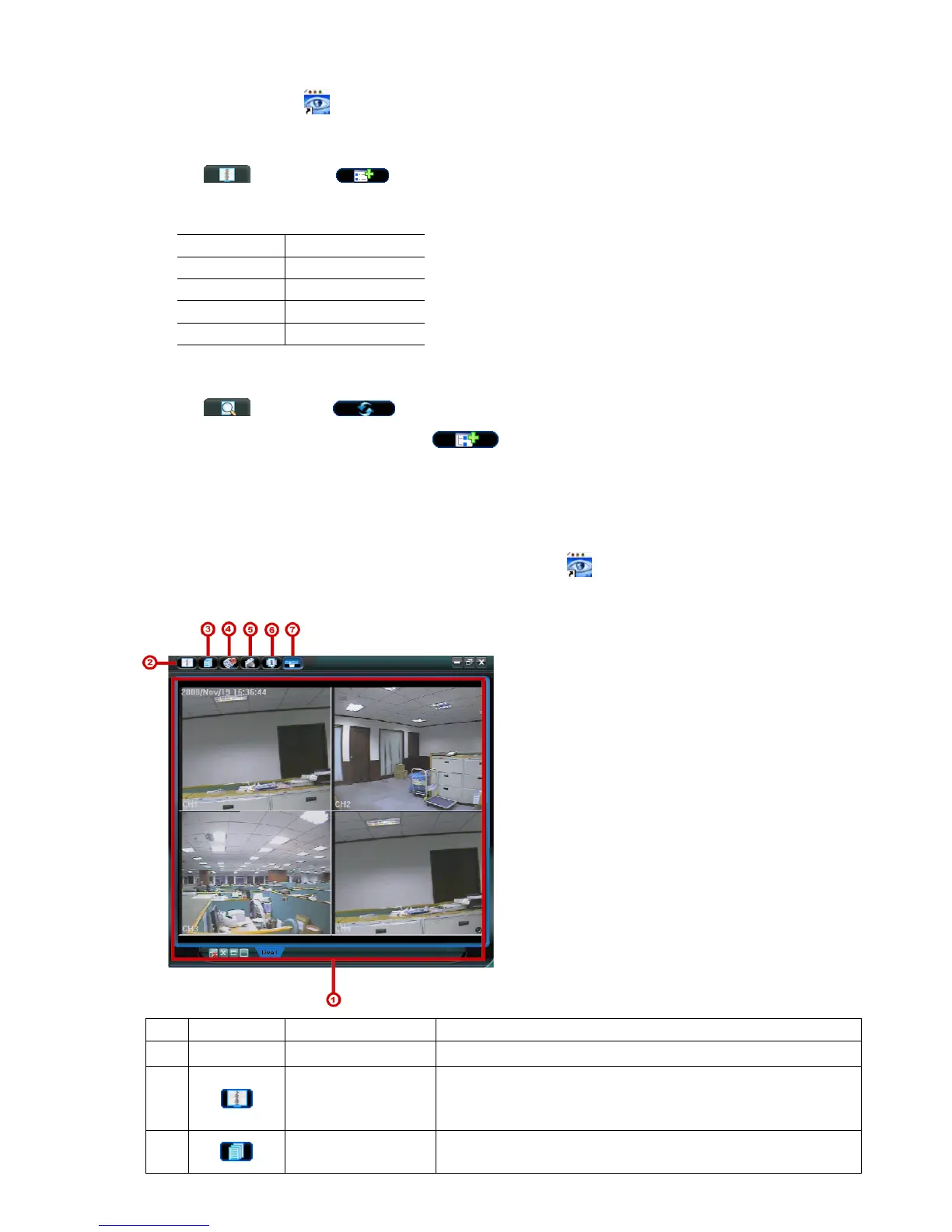
在設完網路資訊、登入使用者名稱和密碼,連按兩下電腦桌面上的 “ ” 來開啟和登入控制面板。您會看見類似以
下畫面,分成七個主要區域:
NO.
按鈕 功能 說明
1
N/A
影像顯示 顯示影像的區域。
2
位址簿
按一下可顯示預設的 IP 位址。您可以新增、移除或搜尋要遠端登
入的 DVR IP 位址。
此按鈕有兩個子功能可以使用:位址簿和搜尋。
3
其他控制功能
按一下可顯示主要控制功能:音量控制、顏色設定、備份、錄影
設定、伺服器設定、工具和事件清單。


 To Next Page