163
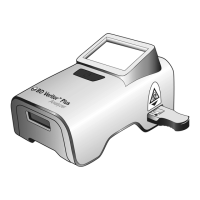
4 Compruebe si BD Veritor™ Plus Analyzer tiene insertado algún dispositivo. Si hay un dispositivo presente, extráigalo del analizador.
5 Presione el botón de encendido situado en el panel delantero. BD Veritor™ Plus Analyzer debe completar una autocomprobación
antes de estar listo para su uso. Después de completar la autocomprobación, la ventana de visualización muestra ESCANEAR
CÓDIGO BARRAS CONFIGURACIÓN. Este es un paso opcional; no se requiere ninguna acción. Tras 2 segundos, la ventana de
visualización muestra INSERTAR DISPOSITIVO DE ANÁLISIS O HACER DOBLE CLIC EN EL BOTÓN DE MODO AUTÓNOMO.
Para obtener instrucciones con las que realizar la configuración del instrumento, consulte la sección 4.6.
6 Cuando la ventana de visualización muestre INSERTAR DISPOSITIVO DE ANÁLISIS O HACER DOBLE CLIC EN EL BOTÓN DE
MODO AUTÓNOMO, haga doble clic en el botón de encendido.
7 Si BD Veritor™ Plus Analyzer se ha configurado con ID de código de barras: Activar ID operador, mostrará ESCANEAR ID
OPERADOR. Cuando aparezca este mensaje, después de verificar que el ID de operador que se va a escanear es correcto, el
operador debe escanear su código de barras de identificación. Este mensaje se muestra durante un máximo de 30 segundos. Si los
escaneados no se completan en este periodo de 30 segundos, el proceso se reiniciará en el paso 6. Una vez registrada una
identificación de operador específica, dicha identificación se utilizará para todos los análisis posteriores hasta que se apague el
BD Veritor™ Plus Analyzer. En el siguiente ciclo de encendido, se repetirá el mensaje ESCANEAR ID OPERADOR durante el primer
análisis. No se puede generar un resultado de análisis si no se escanea el ID de operador cuando se activa la opción de flujo de
trabajo de ID de operador.
BD recomienda leer los códigos de barras de identificación de operador con BD Veritor™ Plus Analyzer colocado en el borde de una
superficie plana. A continuación, el código de barras se debe mover hacia la ventana de código de barras para su escaneado. El valor
de código de barras escaneado se mostrará en la siguiente ventana de visualización.
8 En el caso de análisis de control de calidad (CC), el código de barras que figura en la etiqueta impresa del control de torunda
suministrado con el kit se utiliza como ID de muestra.
La ventana de visualización mostrará ahora ESCANEAR ID MUESTRA. Cuando aparezca este mensaje, el operador debe escanear
el código de barras que figura en la etiqueta impresa del control de torunda suministrado con el kit. Este mensaje se muestra durante
un máximo de 30 segundos. Si los escaneados no se completan en este periodo de 30 segundos, el proceso se reinicia en el paso 6.
No se puede generar un resultado de análisis si no se escanea el código de barras del control de torunda.
BD recomienda leer los códigos de barras de control de calidad (CC) con BD Veritor™ Plus Analyzer colocado en el borde de una
superficie plana. A continuación, el código de barras se debe mover hacia la ventana de código de barras para su escaneado. El valor
de código de barras escaneado se mostrará en la siguiente ventana de visualización.
9 En el caso de análisis de control de calidad (CC), se debe escanear el código de barras que figura en la etiqueta impresa de
la caja del kit del dispositivo de análisis.
La ventana de visualización mostrará ESCANEAR N° LOTE DEL KIT tanto si el ajuste de configuración de flujo de trabajo de
información del kit está activado como si está desactivado para el funcionamiento normal. Cuando aparezca este mensaje, el
operador debe escanear el código de barras situado en el exterior de la caja del kit de análisis BD Veritor™. Este mensaje se muestra
durante un máximo de 30 segundos. Si los escaneados no se completan en este periodo de 30 segundos, el proceso se reinicia en el
paso 6. No se puede generar un resultado de análisis si no se escanea el número de lote del kit.
Si la etiqueta de la caja del kit de análisis BD Veritor™ tiene dos códigos de barras, escanee solo el superior, que empieza por (17).
BD recomienda leer los códigos de barras de información de lote del kit con BD Veritor™ Plus Analyzer colocado en el borde de una
superficie plana. A continuación, el código de barras se debe mover hacia la ventana de código de barras para su escaneado. El valor
de código de barras escaneado se mostrará en la siguiente ventana de visualización.
10 La ventana de visualización mostrará ahora AÑADIR CONTROL AL DISPOSITIVO ANÁLISIS E INSERTAR AHORA. Este mensaje
se muestra durante un máximo de 3 minutos, tras los cuales el proceso se reinicia en el paso 6. Dispense el control preparado en
el pocillo de muestra del dispositivo de análisis como se indica en el prospecto del kit del dispositivo de análisis e inserte
inmediatamente el dispositivo de análisis en la ranura del lateral derecho del analizador, alineando la flecha de inserción del
dispositivo de análisis con la flecha situada sobre la ranura. Inserte el dispositivo completamente hasta que se detenga. Se oirá un
«clic» distintivo cuando el dispositivo se haya alineado correctamente en el analizador. Durante este proceso, el dispositivo de análisis
debe permanecer horizontal para evitar el derrame de la muestra fuera del pocillo de muestra.
11 La ventana de visualización mostrará ahora NO INTERRUMPIR ANÁLISIS EN CURSO. El tiempo de incubación está determinado
por el código de barras del dispositivo de análisis. El tiempo de incubación restante se muestra en la pantalla. No altere el dispositivo
de análisis ni el analizador durante el tiempo de incubación. No extraiga el dispositivo de análisis; si lo hace, se anulará el análisis.
12 Una vez completada la incubación, BD Veritor™ Plus Analyzer continuará con los dos pasos de procesamiento siguientes: un paso de
lectura, seguido de un paso de análisis. La pantalla mostrará el tiempo restante de cada paso a medida que se realizan. No toque el
analizador ni extraiga el dispositivo de análisis durante este tiempo.
13 Una vez completado el análisis, aparecerá el resultado del análisis con la identificación de la torunda de control, el nombre del
análisis, un resultado y una indicación general «CC CORRECTO» o «CC FALLIDO». Consulte el prospecto del dispositivo de análisis
BD Veritor™ para saber cómo interpretar un resultado específico. Si hay una impresora conectada a la unidad y encendida, el
resultado del análisis se enviará automáticamente a la impresora.
14 Compruebe que el tipo de análisis y el control de torunda son correctos.


 To Next Page
 Loading...