English
16
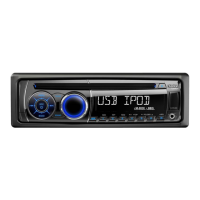
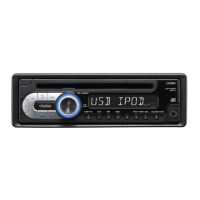
1. Open the cover of the USB connector to the
TKIJV+PUGTVC75$ECDNG%%#KPVQ
the USB connector. Insert a USB device
KPVQVJG75$ECDNG
When connecting a USB device, the unit
YKNNTGCFVJGſNGUCWVQOCVKECNN[
6QTGOQXGVJG75$FGXKEG[QWUJQWNFſTUV
UGNGEVCPQVJGTUQWTEGQTVWTPQHHVJGRQYGT
in order to avoid damaging the USB device.
Then take off the USB device. Close the
cover to the left.
3. Operation is same as MP3/WMA operation.
USB Operations
iPod & iPhone Operations
Connect
Connect an iPod or iPhone to the USB
EQPPGEVQTXKC%%#ECDNG
9JGPEQPPGEVKPICFGXKEGVJGWPKVYKNNTGCF
the files automatically. The track information
FKURNC[QPVJGUETGGPQPEGRNC[DCEMUVCTV
MENU
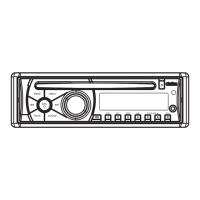
In the 5%64.1((OQFGpress [MENU]
DWVVQPTQVCVGVJG[VOLUME]MPQDUGNGEV
“MUSIC” or “VIDEO”.
Select “MUSIC”, press the [VOLUME]MPQD
then rotate the [VOLUME] MPQDVQUJQY2.#;
LISTS / ARTISTS / ALBUMS / GENRES /
SONGS / COMPOSERS, press and rotate the
[VOLUME] MPQDVQUGNGEVCFGUKTGFQRVKQP
then press the [VOLUME] MPQDVQEQPſTO
Select “VIDEO”, press the [VOLUME]
MPQD
VJGPTQVCVGVJG[VOLUME]MPQDVQ
UJQY/18+'5/75+%8+&'1685*195
VIDEO PODCASTS / RENTALS, press and
rotate the [VOLUME] MPQDVQUGNGEVCFGUKTGF
option, then press the [VOLUME] MPQDVQ
EQPſTO
NOTE:
8+&'1/'07KVGOKUFKHHGTGPVD[VJGOQFGNQH
connected iPod and language setting.
Repeat play
6JKUHWPEVKQPCNNQYU[QWVQRNC[VJGEWTTGPV
track repeatedly or play all tracks in your
iPod/iPhone repeatedly.
1. Press the [ 2 ]DWVVQPQPEGQTOQTGWPVKN
“RPT ON” appears on the LCD to perform
repeat play.
2. Press [ 2 ]DWVVQPTGRGCVGFN[WPVKNőRPT
OFF” appears on the LCD to cancel repeat
RNC[DCEM
Random play
6JKUHWPEVKQPCNNQYU[QWVQRNC[CNNVTCEMU
recorded on a disc in a random order.
to monitor
%%#
%%#


 To Next Page
 Loading...