EVISTR VOICE RECORDER
http://blog.evistr.com support-us@evistr.com
Page - 16 - of -28 -
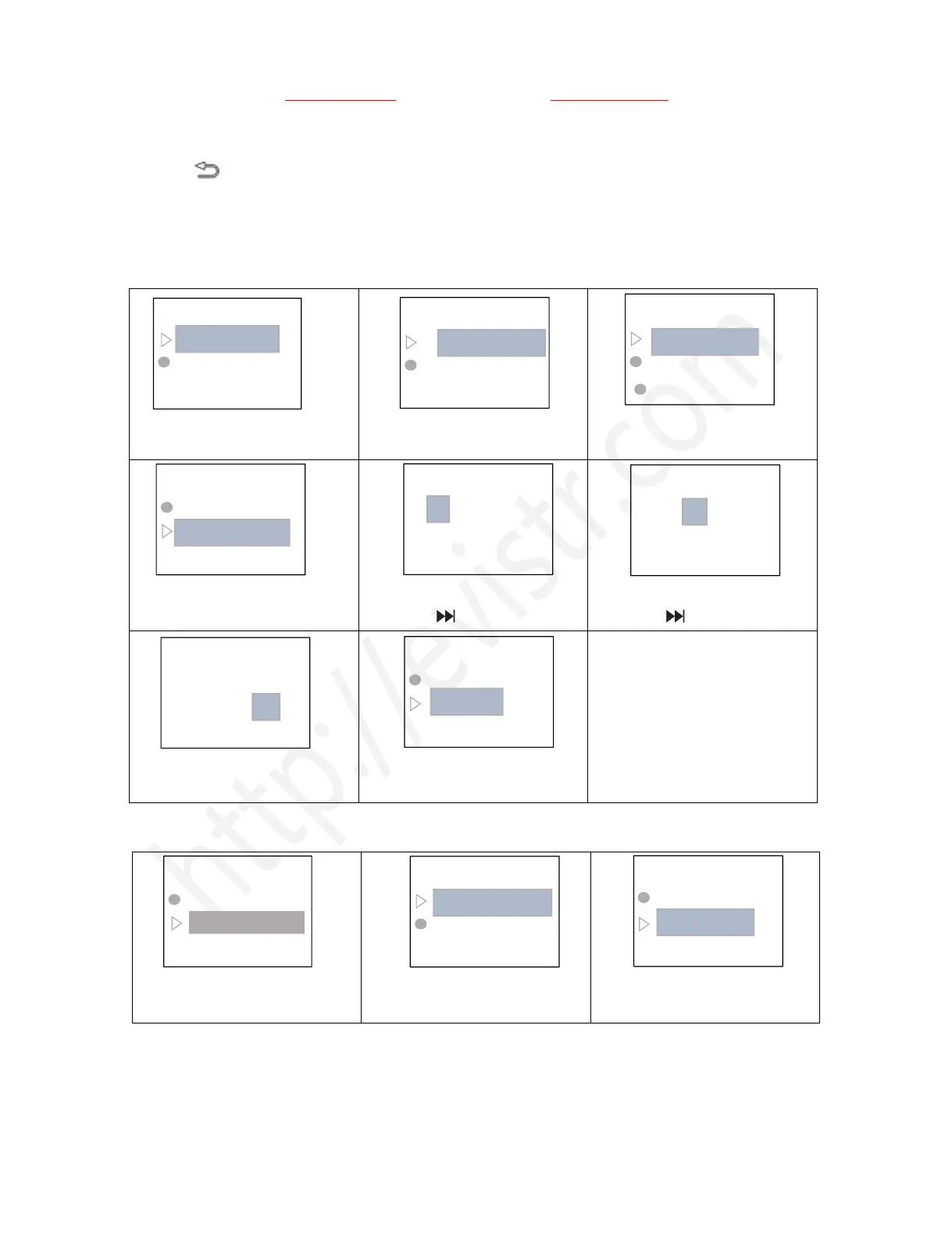
15) System Time & Date Setting
Press
to Main Menu
, find & select “System Settings”
Press , find & select " Date and time"
Press PLAY, enter it
Screen will display “Date settings”, “Time Settings”
Set Date
Set Time
1) Select Time settings, Press
PLAY enter it
2) Select set time format, press
PLAY, set the time format
3) Here, we select at 24-hours,
and press PLAY to confirm it
1)Select Date settings, Press
PLAY enter it
3) Press PLAY confirm setting,
and then select “Set Date”
4) Press PLAY enter, set date
5) Press +/- adjust Year, and
the press Move Month
6) Press +/- adjust Month, and
the press Move Day
7) Press +/- adjust Day, and the
press PLAY to confirm setting
8) Now, we had set the
correctly time and date
Date settings
Set date format
Set date
Date and time
Date settings
Time settings
Date settings
Set date format
Set date
Date settings
YYYY MM DD
DD MM YYYY
MM DD YYYY
Date settings
Set date format
Set date
Time settings
Set time format
Set time
Date and time
Date settings
Time settings
Set time format
12-hours
24-hours


 To Next Page