3.2 「Setup」ダイアログ・ボックスの機 能
2. OK をクリックします。
選択した表示方法によって、対応す るボタンが「Main」ダイアログ・ボックスで押し込まれ
た状態になります。
OSDインターフェイスの起動方法を変更するには:
1. 一覧されている方法の隣にあるチェックボックスを選択します。
2. OK をクリックします。
OSDインターフェイスのスクリーン遅延時間を設定するには:
1. Print Screenキーを押した後で、OSDインターフ ェイスの表示を遅らせる秒数(0~9)
を入力します。0を入力すると、遅延なしでOSDインターフェイスが直ちに起動しま
す。
2. OK をクリックします。
スクリーン遅延時間を設定すると、OSDインターフェイスを表示せずにソフト・スイッチを
完了できるようになります。ソフト・スイッチの実行については、「ソフト・スイッチング」(
ページ11) を参照してください。
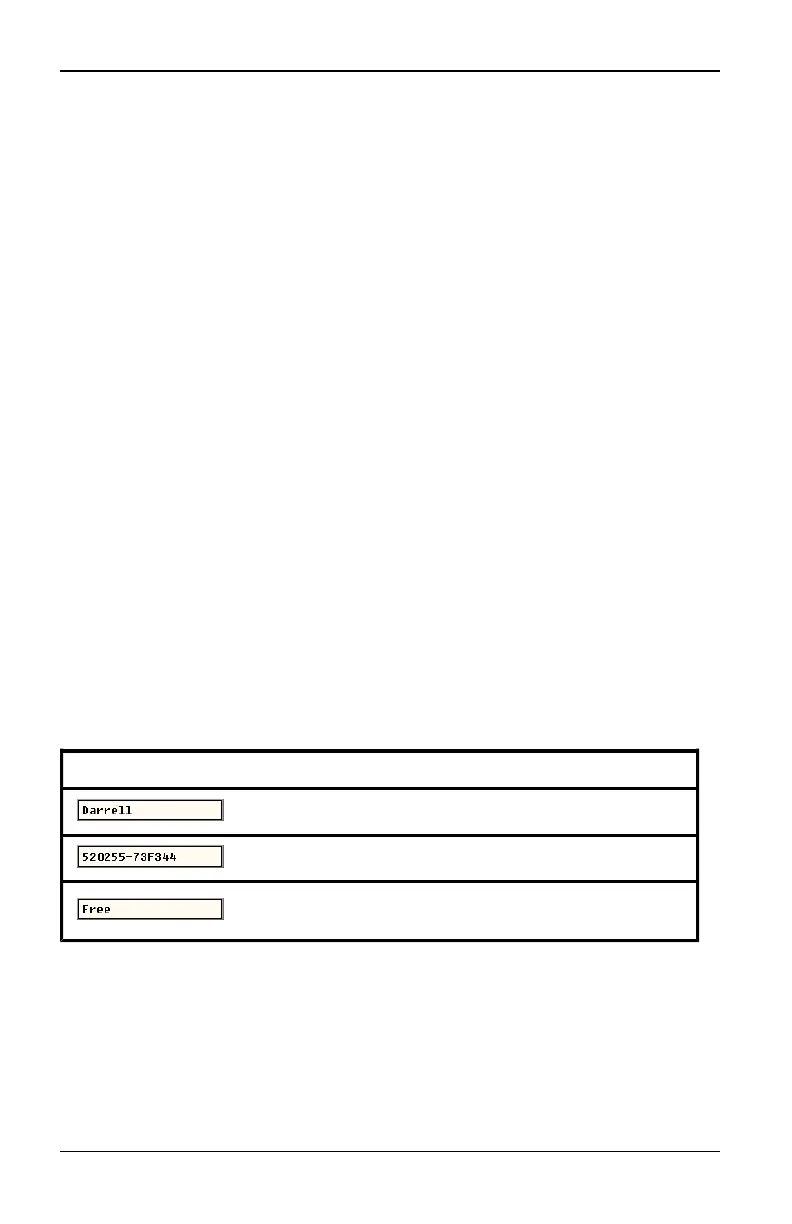
ステータス・フラグの制 御
デスクトップのステータス・フラグには、選択したターゲット・デバイスの名前やEID番号、
または選択したポートのステータスが表示されます。ターゲット・デバイス名/EID番号
別の表示、フラグの色、不透明度、表示時間、デスクトップ上の位置などのフラグの構
成は、「Flag」ダイアログ・ボックスから行います。次の表は、各ステータス・フラグについ
ての説明です。
フラグ 説明
名 前 別 でのフラグ表 示
EID番 号 によるフラグ表 示
ユーザーがすべてのシステムから接 続 解 除 されていることを示 す
フラグ
表 3.5: OSDインターフェイスのステータス・フラグ
OSCARインターフェイスの「Flag」ダイアログ・ボックスにアクセスするには:
1. OSDインターフェイスを有効にし、Setup → Flagを順にクリッ クして「Flag」ダイア ロ
グ・ボックスを開きます。
ステータス・フラグの表示形態を指定するには:
1. NameまたはEIDを選択して、いずれの情報を表示するかを決めます。
590-1035-640A
15



 To Next Page