第11章: ノートブックPCの カスタマイズ
www.jp.gateway.com
132
4 選択した背景画像を画面全体に表示したい場合、[表示位
置]リストの矢印をクリックして開き、[拡大して表示]ま
たは[並べて表示]をクリックします。
選択した画像が画面いっぱいにならず、[ 拡大して表示 ]
や [ 並べて表示 ] を選択しなかった場合、[ 色 ] リストの矢
印をクリックして開き、色をクリックします。
5 [OK]をクリックします。
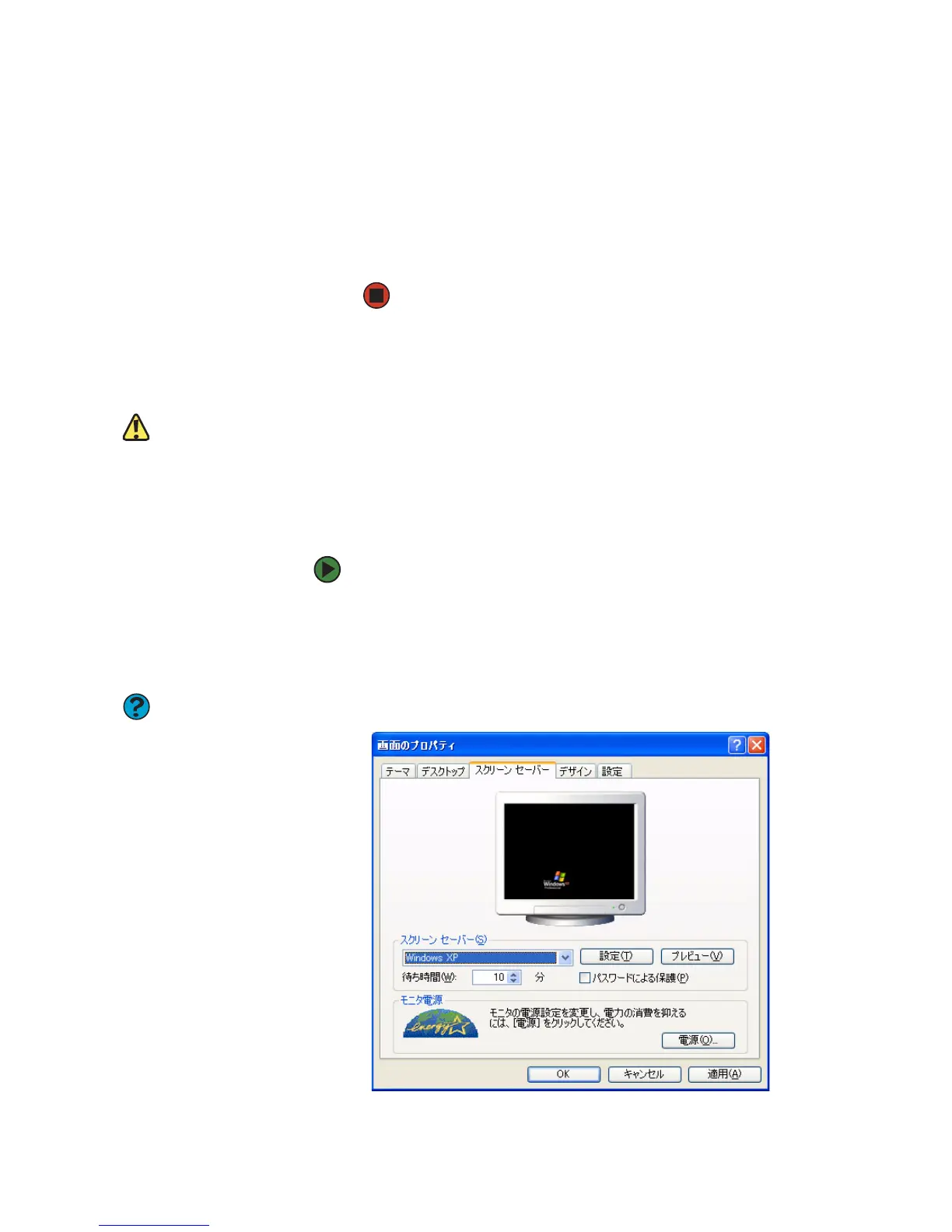
スクリーンセーバーの選択
注意
外部CRTモニターを使用し
ている場合、ノートブック
PC を長い間使用せずに放
置しておくと、画像がモニ
ター画面に焼き付く恐れ
があります。この損傷を避
けるには、画像を定期的に
変えるスクリーンセー
バーを使用する必要があ
ります。 液晶ディスプレイ
では画像の焼き付けは起
こりません。
ヘルプとサポート
スクリーンセーバーの選
択については、[スタート]
をクリックし、次に[ ヘル
プとサポート ] をクリック
します。[ 検索]ボックスに
「スクリーンセーバー」と
キーワードを入力し、矢印
をクリックします。
スクリーンセーバーを使うと、席を立ってコンピュータから離
れている間、他の人に画面を見られることを防ぐことができま
す。Windows にはさまざまなスクリーンセーバーが付属してい
ますし、インターネットから入手したり、市販製品を使用する
ことができます。
スクリーンセーバーを選択するには:
1 デスクトップの空間を右クリックし、[ プロパティ ] をク
リックします。[ 画面のプロパティ ] ダイアログボックス
が開きます。
2 [スクリーンセーバー ]タブをクリックします。



 To Next Page