第2章 : Windows XP の使用
www.jp.gateway.com
26
ドキュメントを開く
ヘルプとサポート
ドキュメントを開く方法
ついては、[ スタート]をク
リックし、次に [ ヘルプと
サポート ] をクリックしま
す。[検索 ]ボックスに「ド
キュメントを開く」と キ ー
ワードを入力し、矢印をク
リックします。
既存のドキュメントを表示、修正、印刷するには、最初にド
キュメントを開く必要があります。ドキュメントを作成したプ
ログラムで既存のドキュメントを開きます。
ドキュメントを開くには:
1 プログラムを起動します。
2 [ファイル]をクリックし、[開く]をクリックします。
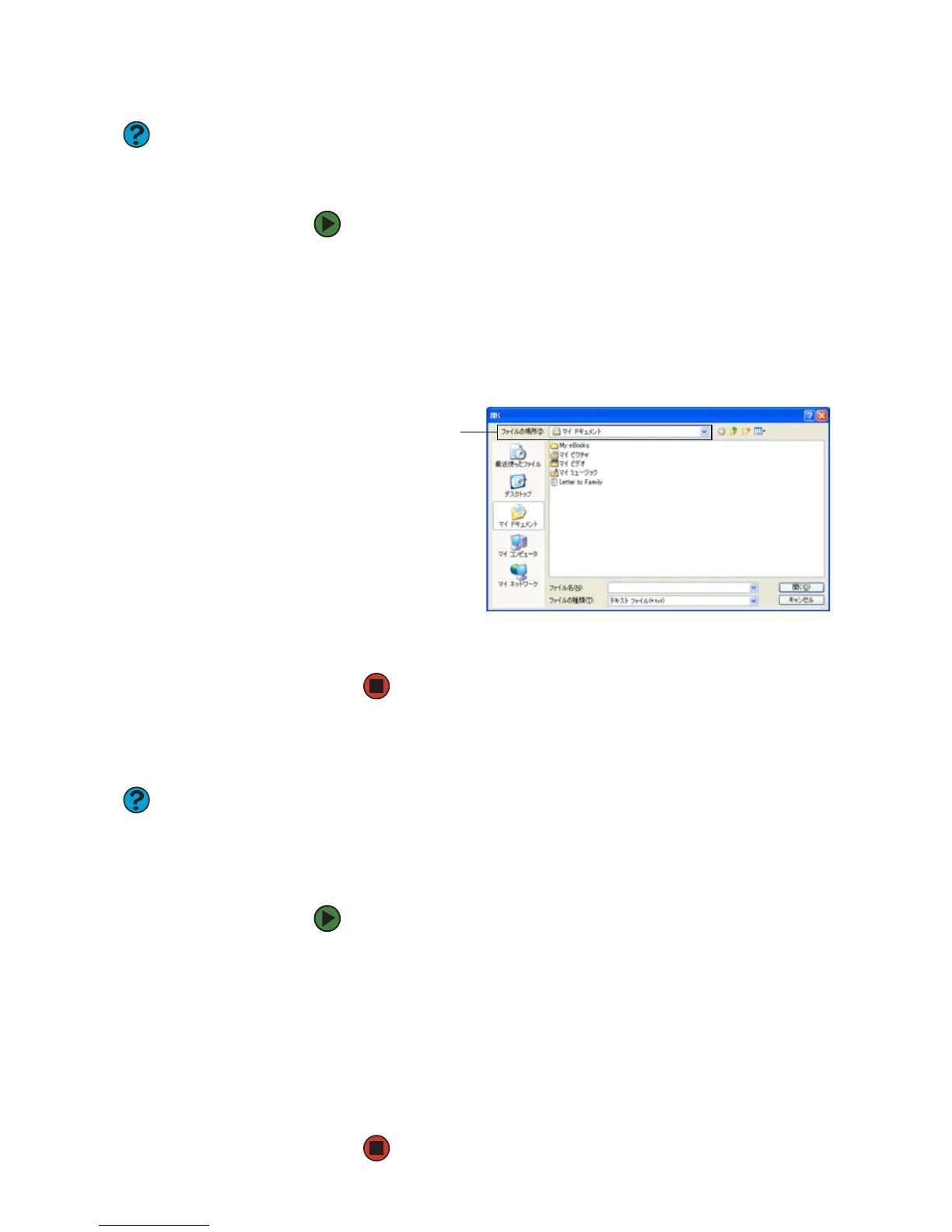
3 [ファイルの場所]リストの矢印をクリックして、開くフォ
ルダをクリックします。フォルダが見つからない場合、
[ファイルの場所]リストの下にあるフォルダを参照します。
4 ドキュメントのファイル名をダブルクリックします。ド
キュメントが開きます。
ドキュメントの印刷
ヘルプとサポート
ドキュメントの印刷につい
ては、[ スタート ] をクリッ
クし、次に[ヘルプとサポー
ト ] をクリックします。[ 検
索 ] ボックスに「印刷」と
キーワードを入力し、矢印
をクリックします。
ドキュメントを印刷するには、プリンタがノートブックPCに接
続されているか、ネットワークのプリンタにアクセスできなけ
ればなりません。プリンタのインストールまたは使用について
は、プリンタに付属の説明書を参照してください。
ドキュメントを印刷するには:
1 プリンタの電源が入っていて、用紙が取り付けられてい
ることを確認します。
2 プログラムを起動して、ドキュメントを開きます。
3 [ ファイル ] をクリックし、[ 印刷 ] をクリックします。
[ 印刷] ダイアログボックスが開きます。
4 印刷オプションを設定して、[OK] をクリックします。
ドキュメントが印刷されます。
[ファイルの
場所]リスト



 To Next Page