ドライバおよびアプリケーションのリカバリ
www.jp.gateway.com
35
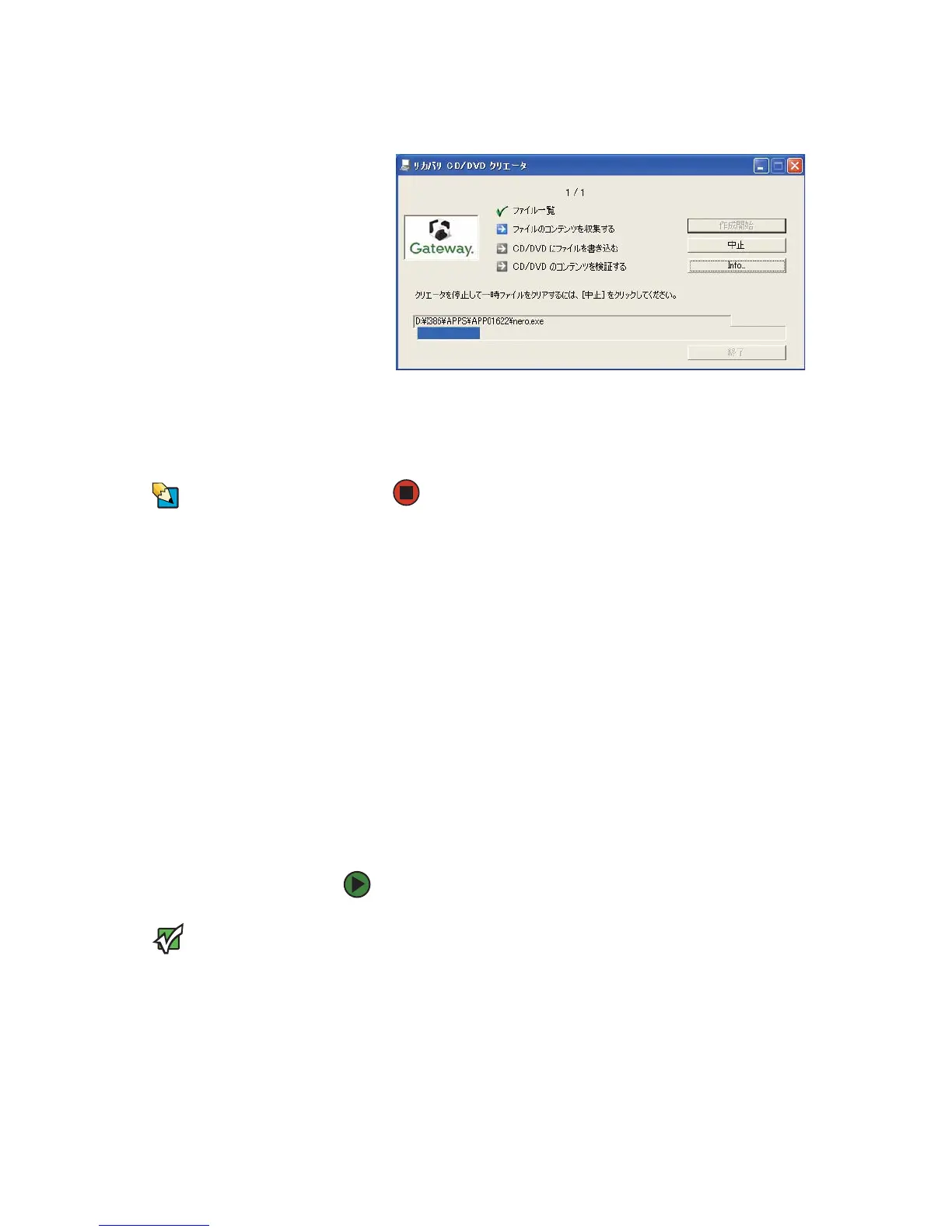
3 [OK] をクリックします。プログラムによりリカバリファ
イルが準備され、指定した場所にそれがコピーされます。
4 「The Recovery ISO Image has been created successfully
( リカバリ ISO イメージが正常に作成されました )」とい
うメッセージが表示されたら、[OK] をクリックします。
これで終了です。
コツと工夫
リカバリ(ISO) イメージを
フォルダに入れて、どのコ
ンピュータ用のファイル
か分かるように名前を付
けて保管しておきます。例
えば、Gateway 7200XL 用の
ファイルの場合は、フォル
ダに「GW 7200XL Apps
Recovery」という名前を付
けて保管しておきます。
コピーしたファイルからディスクを作成するには、35ページの
「ネットワーク上のリカバリファイルからのディスク作成」を
参照してください。
ネットワーク上のリカバリファイルからのディスク作成
作業を続ける前に、ご使用のコンピュータに記録型ドライブが
搭載されているかどうか確認してください。
ネットワークに保存されたリカバリファイルから
リカバリディスクを作成するには:
重要
CD に記録する場合、ディ
スクがCD-RW ディスクで
なく、CD-Rディスクである
ことを確認してください。
DVDに記録する場合、ディ
スクが DVD-RW または
DVD+RW ディスクではな
く、DVD-R または DVD+R
ディスクであることを確
認してください。
1 空のディスクを用意してください。ISO ファイル名が CD
で始まる場合、空のCDが必要です。ISOファイル名がDVD
で始まる場合、空のDVDが必要です。



 To Next Page