第7章 : マルチメディアの使用
www.jp.gateway.com
72
音量の調節
ヘルプとサポート
音量の調節については、
[ スタート ] をクリックし、
次に[ヘルプとサポート]を
クリックします。 [検索]
ボックスに「音量の調節」
とキーワードを入力し、矢
印をクリックします。
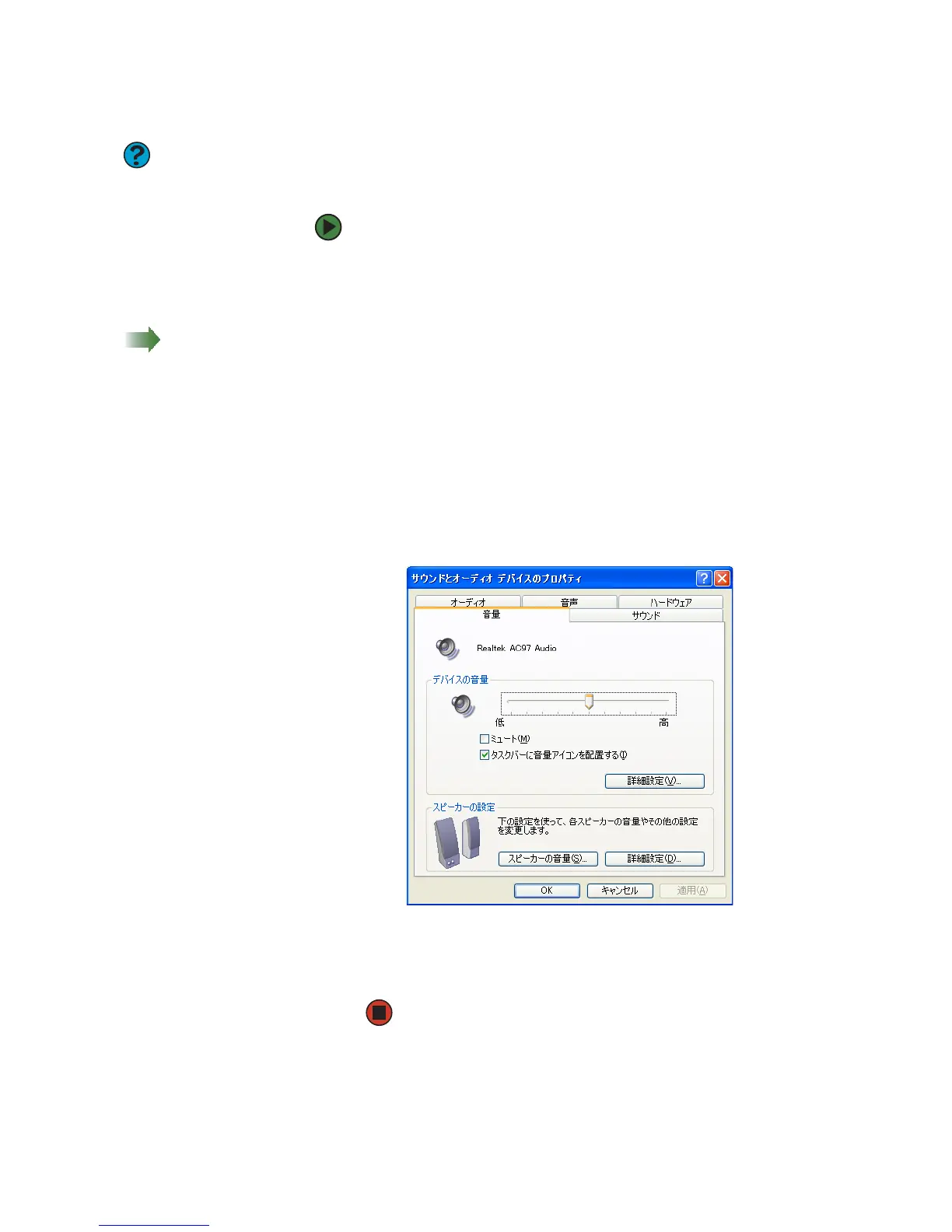
ショートカット
システムトレイのスピー
カーアイコンをクリック
します。 音量コントロール
が開きます。 音量コント
ロールを動かします。シス
テムトレイにスピーカー
アイコンが表示されない
場合、右側の説明に従っ
て、[サウンドとオーディ
オデバイスのプロパティ]
を開き、[タスクバーに音
量アイコンを配置する]を
クリックし、[適用]をク
リックします。
ノートブック PC の全般的な音量とオーディオデバイスの音量
は、Windows の音量コントロールを使って調節できます。
Windows の音量コントロールで全般的な音量の調
節をするには:
1 [スタート]をクリックし、[コントロールパネル]をクリッ
クします。[コントロールパネル]ウィンドウが開きます。
[ コントロールパネル ] がカテゴリ表示になっていたら、
[ サウンド、音声、およびオーディオデバイス ] をクリッ
クします。
2 [システム音量を調整する]か[サウンドとオーディオデバ
イス ] をクリックまたはダブルクリックします。[ サウン
ドとオーディオデバイスのプロパティ ] ダイアログボッ
クスが開きます。
3 [音量]タブをクリックします。
4 [ デバイスの音量 ] スライダをドラッグして音量を変える
か、[ミュート]チェックボックスをクリックして選択し、
[OK]をクリックします。



 To Next Page