ドライバおよびアプリケーションのリカバリ
www.jp.gateway.com
33
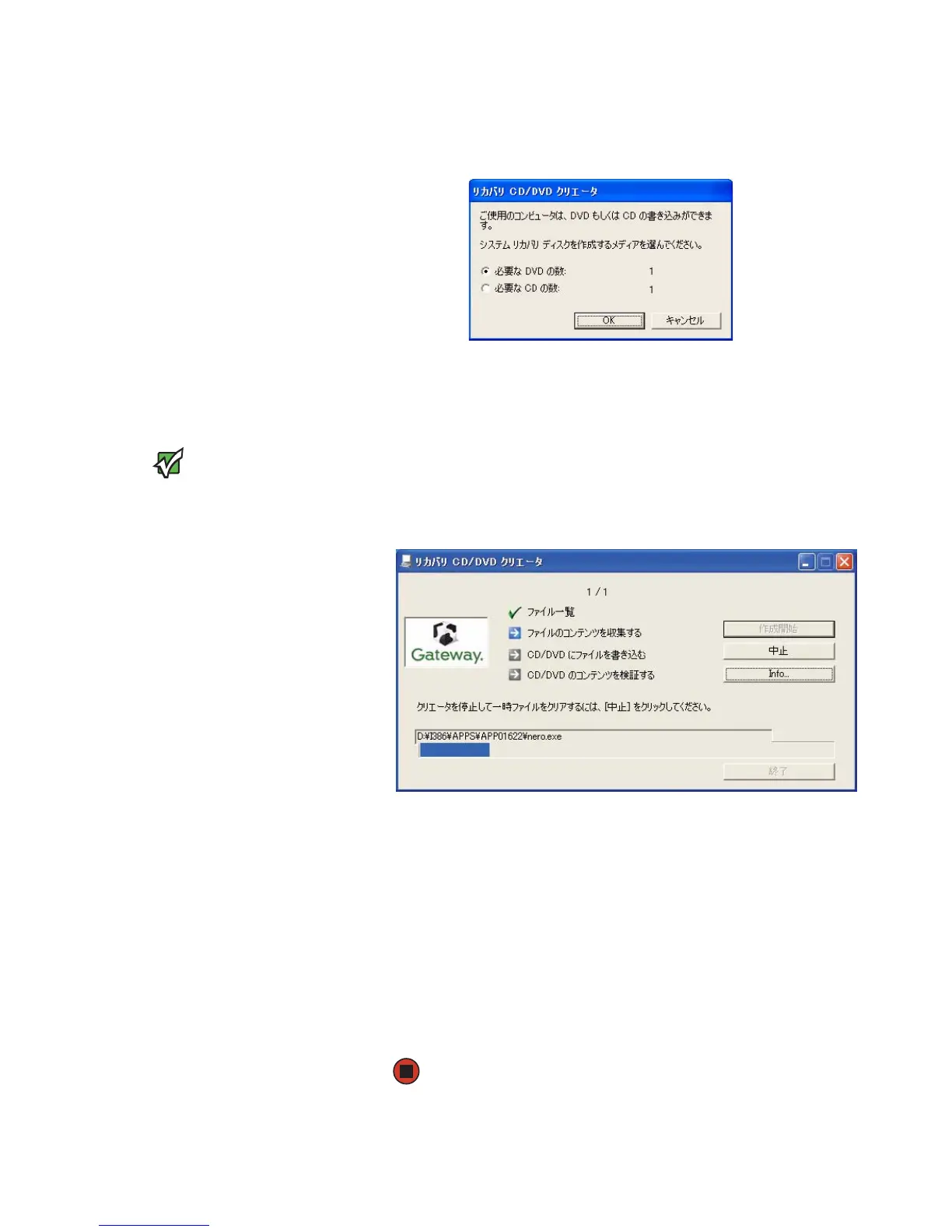
4 [ 作成開始 ] をクリックします。リカバリディスクセット
に必要な空ディスクの数を知らせるメッセージが表示さ
れます。
5 使用する記録型ディスクの種類をクリックします。
6 適切な種類の空ディスクを必要な枚数用意し、記録型ド
ライブにディスクを挿入します。
重要
油性マーカーを使って、各
ディスクに「Gateway ドラ
イバおよびアプリケー
ションリカバリ」と記入し
ます。 ディスクをドライブ
から 1 枚ずつ取り出すたび
に、1/x枚目、2/x枚目、
3/x枚目のように記入し
ていきます。
7 [OK]をクリックします。プログラムによってリカバリファ
イルが準備され、そのリカバリファイルが空ディスクに
記録されていきます。
8 別の空ディスクを挿入するようにメッセージが表示され
たら、完了したディスクを取り出して次の空ディスクを
挿入します。
9 「The Recovery ISO Image has been created successfully( リ
カバリISO イメージが正常に作成されました )」という
メッセージが表示されたら、ドライブから最後のディス
クを取り出し、[OK]をクリックします。
10 将来使用できるように、ディスクを安全な場所に保管し
てください。これで終了です。



 To Next Page