135
FI
SOVELLUKSEN ASENTAMINEN
Robotti on IoT-laite (esineiden
internetissä toimiva laite). Voit
käyttää kaikkia ominaisuuksia ja pitää
ohjelmiston ajan tasalla lataamalla
laitteen sovelluksen ja yhdistämällä
robotin älypuhelimeen 2,4GHz:n
langattoman verkon tai Bluetooth 4.0:n
kautta.
Sovelluksen lataaminen
Lataa ilmainen robottisovellus nimeltä
robotic-mower connect. Sitä voidaan
käyttää iPhonessa (iOS 11 tai uudempi)
ja Android-puhelimissa (versio 4.4.2 tai
uudempi).
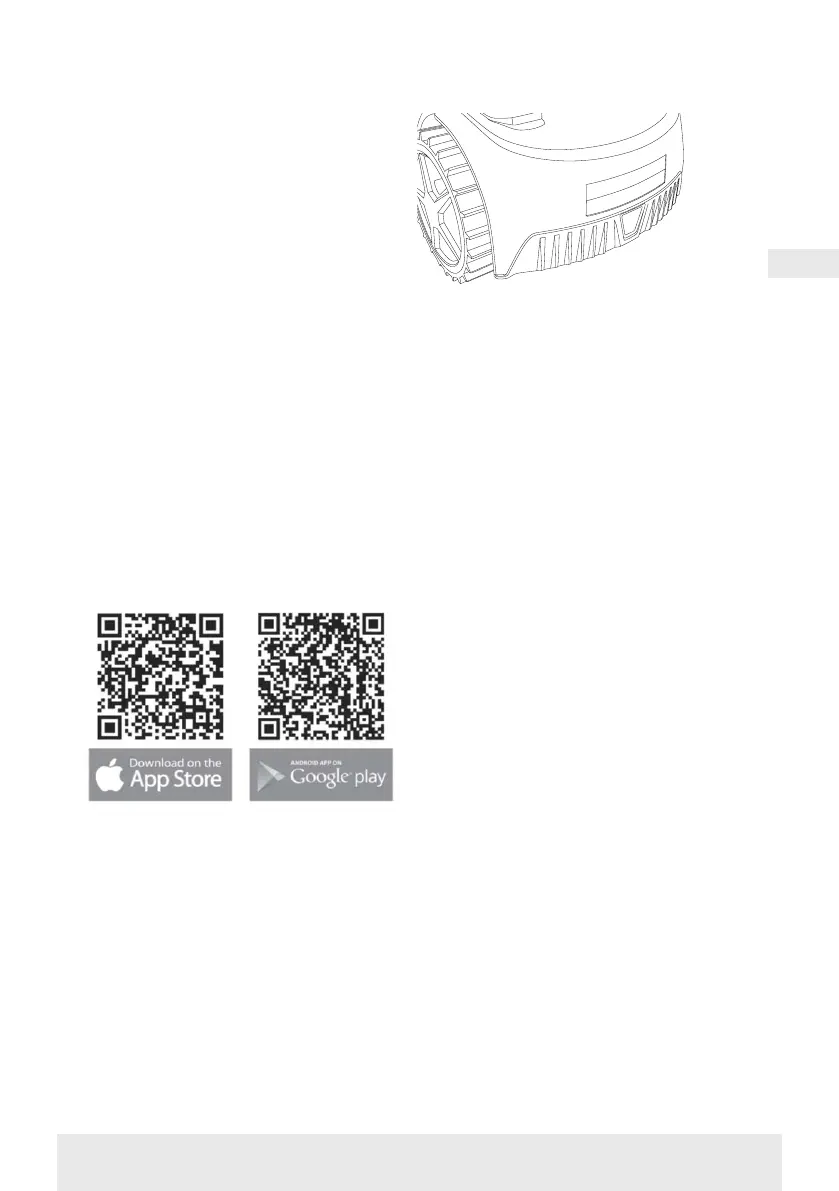
Voit myös skannata alla olevan QR-
koodin matkapuhelimesi kameralla,
jolloin pääset verkkosivustoon (jos
kamera näyttää linkin, napsauta
sitä). Paina verkkosivustossa Install-
painiketta (Asenna), niin sinut siirretään
oikeaan sovellukseen App Storessa tai
Google Playssä.
ENNEN ROBOTTIIN YHDISTÄMISTÄ
Varmista, että sinulla on
• langattoman verkon nimi ja salasana
• robottiruohonleikkurin sarjanumero
(SN), joka on merkitty koneen
takana olevaan tarraan. Voit
myös skannata sarjanumeron
QR-koodin matkapuhelimesi
kameralla. QR-koodi sijaitsee
vasemmanpuoleisimman etiketin
keskellä.
Langattoman verkon asetukset
• Robottiruohonleikkuri toimii vain
2,4GHz:n taajuudella.
• Varmista, että robotti ja puhelin ovat
samalla langattomalla taajuudella
(2,4GHz). (Monissa kotiverkoissa on
käytettävissä sekä 2,4 että 5GHz:n
taajuus.)
• Varmista, että ruohonleikkurisi,
puhelimesi ja reitittimesi välinen
etäisyys on yhteyden luomisen aikana
mahdollisimman pieni (useimmiten
enintään 10metrin etäisyys riittää).
SOVELLUKSEN MÄÄRITTÄMINEN
1. Avaa sovellus ja napauta Register
(Rekisteröidy).
2. Kirjoita sähköpostiosoitteesi ja
paina Send-painiketta (Lähetä),
niin saat vahvistuskoodin. Syötä
saamasi koodi (30minuutin
kuluessa) ja valitse salasana, joka
on syötettävä kahdesti. Paina
lopuksi Register-painiketta.
Määrittäminen ja yhdistäminen
Määritykset voi tehdä kahdella tavalla:
QR-koodilla tai käsin.
Yhdistäminen QR-koodilla
1. Lisää robotti napauttamalla näytön
keskellä olevaa ympyrää, jossa on
(+).
2. Skannaa sitten QR-koodi robotin
takana äärimmäisenä vasemmalla
olevasta tarrasta. (Robotin on oltava
päällä, samoin matkapuhelimen
Bluetoothin ja langattoman


 To Next Page