12 Deutsch
Deutsch
8
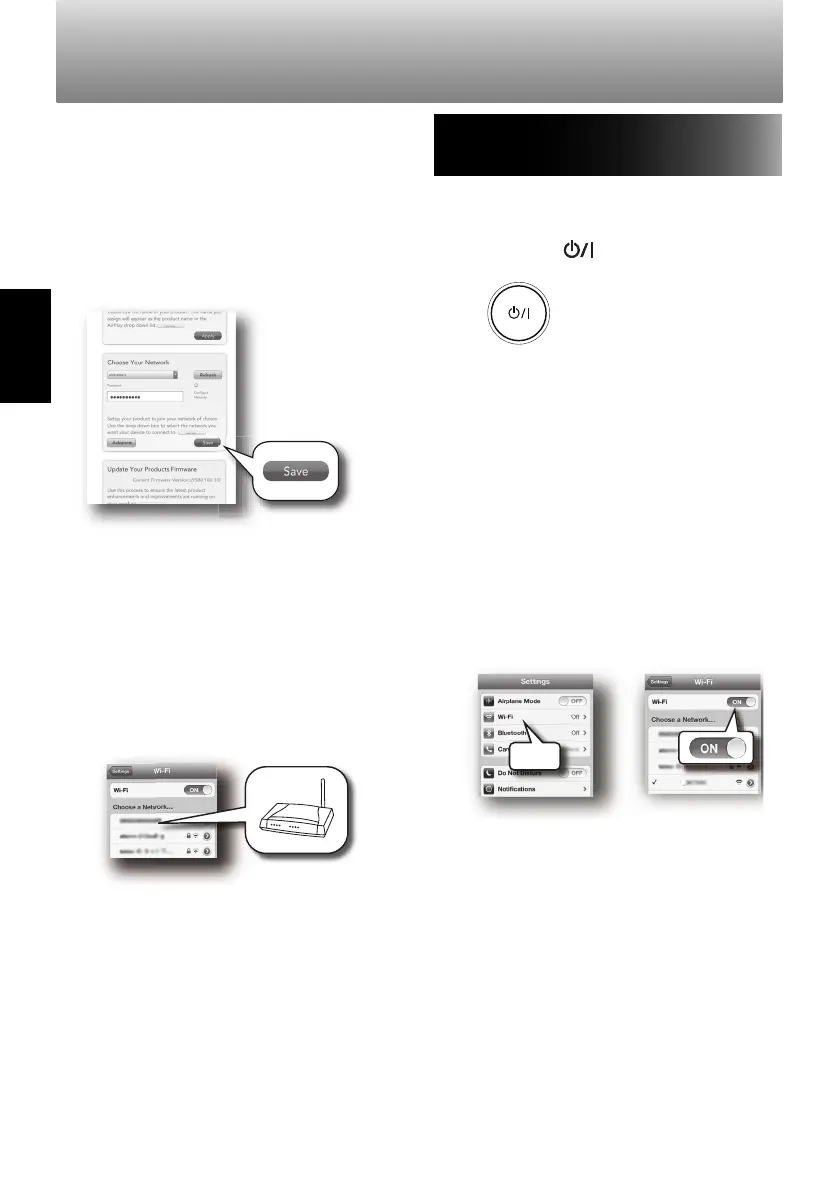
Geben Sie das Netzwerk-Passwort ein,
wenn erforderlich.
• Es kann erforderlich sein, "Advance"
(Weiterführend) zu wählen, je nach Ihrem
Router.
9
Tippen oder klicken Sie auf "Save" unten
auf der Seite, um die Einstellungen zu
übernehmen.
• Wenn die NETWORK-Anzeige von rotem
Blinken auf weißes Leuchten wechselt, ist
eine Verbindung hergestellt.
10
Öffnen Sie den Bildschirm für
Wi-Fi-Einstellungen, und wählen Sie
Ihren Router unter den angezeigten
Netzwerken.
• Stellen Sie sicher, dass "Wi-Fi" aktiviert ist.
• Es kann bereits aktiviert sein.
11
Ändern Sie die Geräteeinstellungen bei
Bedarf.
• Siehe Seite 15 für weitere
Informationen über Geräteeinstellungen.
Direkte Verbindung mit der Anlage
(direkte drahtlose Verbindung)
1
Schalten Sie auf Netzwerk-Standby-
Modus oder normalen Standby-Modus.
2
Drücken Sie [ ] (Standby/Ein) für 3 bis
10 Sekunden.
Anlage
Wenn die NETWORK-Anzeige rot leuchtet,
lassen Sie die Taste los.
• Nach dem Loslassen der Taste warten Sie, bis
die NETWORK-Anzeige weiß leuchtet.
• Wenn die Drahtlos-Funktion auf OFF
geschaltet ist, schaltet sie automatisch auf ON.
3
Schalten Sie das Wi-Fi an Ihrem Gerät ein.
– iPod/iPhone/iPad
– Android-Geräte
– PCs
• Für iPod/iPhone/iPad wählen Sie
"Wi-Fi" aus dem "Settings"-Menü und
schalten es auf ON.
SP-AP1
P-AP1
Wi-Fi
• Für Android-Geräte wählen Sie "Wireless
& networks" aus dem "Settings"-Menü,
und wählen Sie dann "Wi-Fi settings".
• Für Computer öffnen Sie das WLAN-
Netzwerkeinstellungen-Fenster.
• Siehe Bedienungsanleitung Ihres
Fernsehgeräts für weitere Informationen.
Einrichten eines Netzwerks (Fortsetzung)
GE_SP-AP1[E].indd 12GE_SP-AP1[E].indd 12 10/14/13 12:50 PM10/14/13 12:50 PM
Downloaded from www.vandenborre.be


 To Next Page