14
10. PRIMER USO EN MODO SMART TV
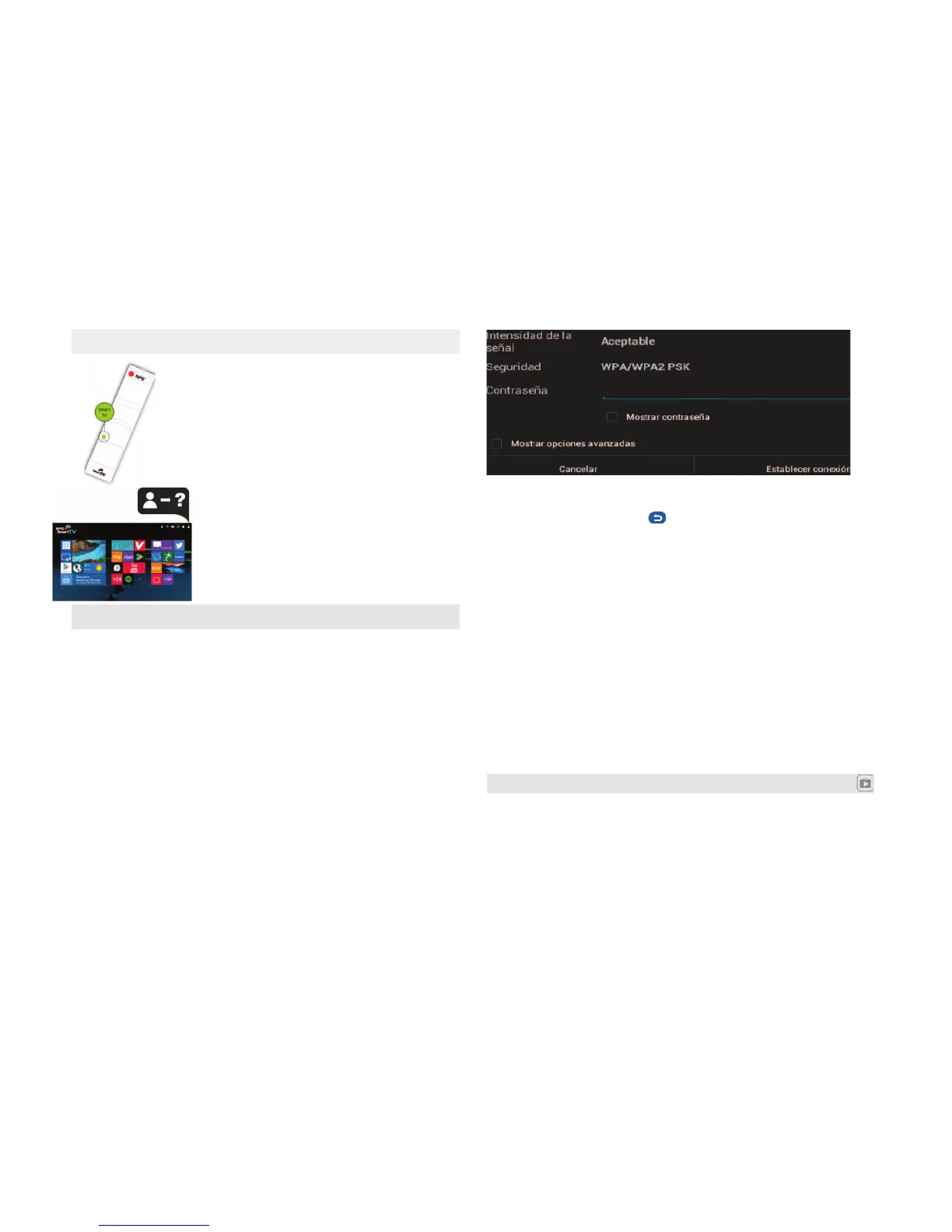
Pulse el botón Smart TV para acceder al portal Smart TV de
su televisor. La primera vez que inicie el portal Smart TV un
tutorial de configuración le ayudará a completar la configu-
ración básica de su Smart TV. Sobre este tutorial de confi-
guración el sistema le ofrecerá detalles sobre los
elementos del Smart TV claves para el usuario.
La primera vez que acceda a determinados elementos del
Smart TV el sistema le ofrecerá consejos de uso sobre el
nuevo elemento.
En la parte superior derecha encontrará un signo de
interrogación en que tendrá acceso a opciones de asis-
tencia, así como volver a ejecutar el tutorial de confi-
guración o la acvación de los consejos de uso.
11. CONFIGURACIÓN BÁSICA DEL SMART TV
El asistente de configuración le guiará paso a paso para fijar los parámetros míni-
mos del funcionamiento del Smart TV.
Selección de Idioma:
Seleccione el idioma que va a ulizar en el sistema.
El portal de Smart TV puede funcionar con los idiomas mostrados en el asistente
de configuración, si requiere otro idioma pulse en Otros para mostrar los idiomas
del sistema disponibles.
Consejo: Si selecciona un idioma disnto a los que se ofrece en el aistente de con-
figuración solo se aplicará al sistema, no al portal Smart TV, que se configurará en
Inglés.
Información meteorológica:
Introduzca la unidad de temperatura deseada y la localización.Tambien puede
cambiar el formato en el que se mostrará la fecha.
Acceso a Internet
Puede conectarse mediante Wi-Fi o cable Ethernet.
Wi-Fi: Pulse el selector de estado para cambiarlo a "ON" en configuración Wi-Fi
para escanear redes wifi. Para conectarse a internet seleccione el nombre de su
red Wi-Fi, a connuacion escriba la contraseña de acceso a su red y pulse conec-
tar.
Consejo: Si uliza el teclado en pantalla, cuando termine de escribir su con
Ethernet:
Pulse "ON" en configuración Ethernet para conectarse automácamente a la
red. Seleccione DHCP para obtener una IP automacamente de su router o se-
leccione IP estaca si su router no ene acvo el servicio DHCP y necesita in-
troducir los datos manualmente.
Finalización del tutorial
Si su sistema ene integrados disintos Launchers (Escritorios de usuario) el tu-
torial le ofrecerá un diálogo para seleccionar cuál quiere ulizar por defecto y
si lo desea ulizar siempre o sólo una vez (en este caso el sistema le preguntará
siempre por esta elección siempre que se tenga que ejecutar el escritorio).
Consejo: Si desea borrar su elección por defecto deberá ir a la configuración
avanzada del Smart TV (icono de configuración, configuracion del sistema,
ajustes de android) opción Aplicaciones . Seleccione la aplicación que se eje-
cuta por defecto y seleccione “Borrar valores predeterminados”.
11.1 Instalación de aplicaciones
Puede instalar aplicaciones en su sistema Smart TV desde el icono del mercado
de aplicaciones. Para acceder al mercado de aplicaciones deberá agregar o crear
una cuenta de google que quedará asociada al disposivo.
Tambien puede instalar aplicaciones desde una unidad USB externa (conectada
al USB1 o USB2), abriendo el disposivo con el explorador de ficheros y pin-
chando sobre la aplicación a instalar.
para ocultar el teclado.
traseña pulse el botón “atrás”



 To Next Page
 Loading...