58
Astuce: Lorsque vous ulisez le clavier à l'écran,quand vous avez terminé d'en-
trer votre mot de passe cliquez sur le bouton "Retour¨
11.1 Installaon d'applicaons
Ethernet:
Appuyez sur "ON" configuraon de Ethernet pour se connecter automaque-
ment au réseau. Séleconnez DHCP pour obtenir automaquement une
adresse IP de votre routeur ou de séleconner IP staque si votre routeur ne
dispose pas du service DHCP acf et ont besoin de saisir les données manue-
llement.
Tutorial Compléter
Si votre système a intégré diverses Lanceurs (bureaux d'ulisateurs), le tutoriel
va fournir une boîte de dialogue pour choisir lequel uliser par défaut et si vous
souhaitez uliser toujours ou seulement une fois (dans ce cas, le système vous
demandera toujours cee opon quand devez exécuter le bureau)
Astuce: Si vous supprimez votre choix par défaut devrait aller dans les para-
mètres avancés de l'opon Applicaons Smart TV (icône des réglages, les pa-
ramètres système, les paramètres Android). Séleconnez l'applicaon qui
s'exécute par défaut et séleconnez "Paramètres par défaut".
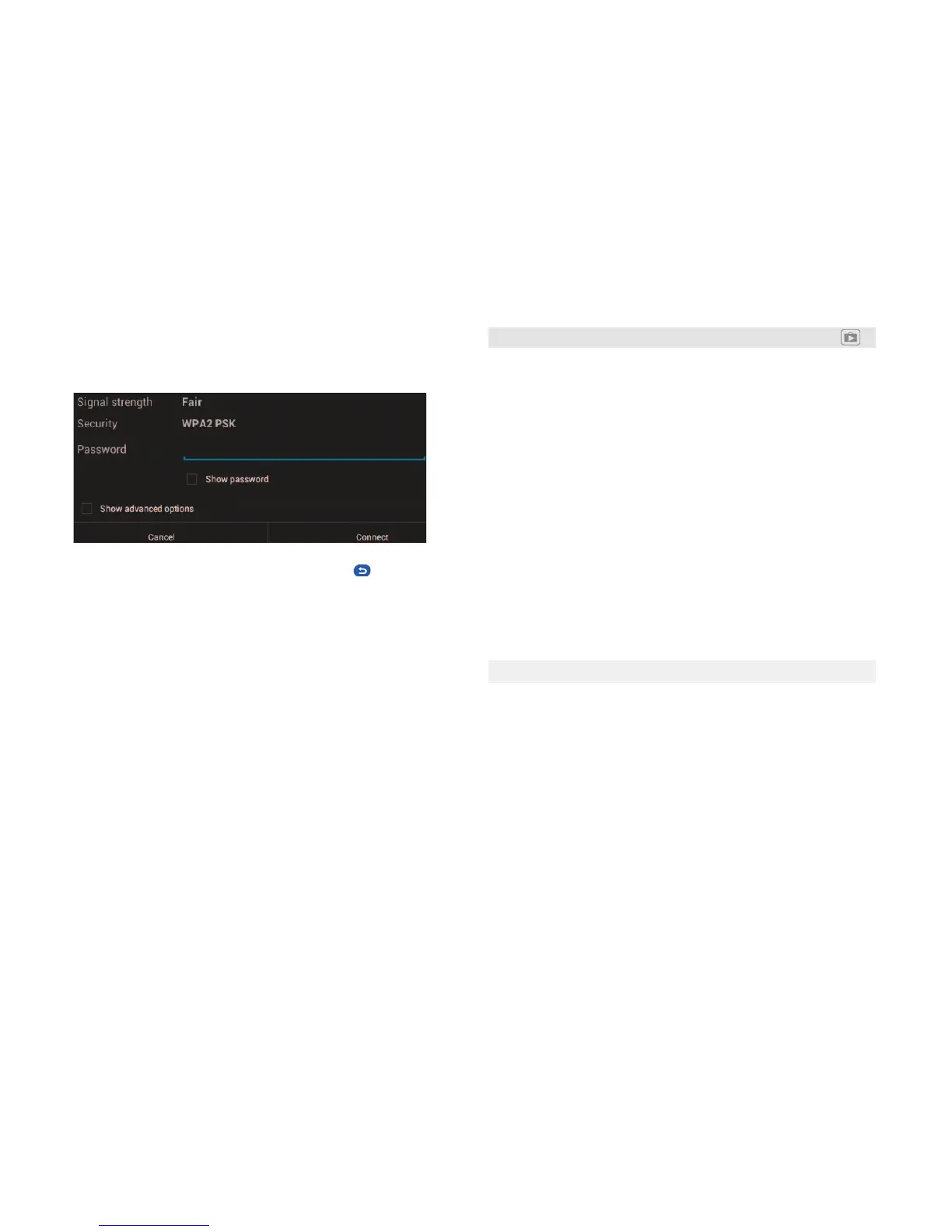
Wi-Fi: Appuyez sur le bouton d'état et changer pour "ON" Paramètres Wi-Fi
pour scanner les réseaux wifi. Pour la connexion internet séleconnez le nom
de votre réseau Wi-Fi, saisissez le mot de passe ci-dessous pour accéder à votre
réseau et appuyez connecter.
Iinstaller des applicaons sur votre système Smart TV en appuyant sur l'icône
Play Store. Pour accéder Play Store vous devez ajouter ou créer un compte Go-
o
gle
p
our êt
re associé au
d
is
p
osif.
Vous pouve
z
égalemen
t
install
er des applicaons d'un lecteur USB exte
rne (con-
nec
té à
l'USB
1 USB
2 ou),
l'
o
uve
rture de l'explorateu
r de
fic
hiers de l'a
ppareil
et en c
liquant sur l'applicaon à installer.
Astuce: L'applicaon disponible sur le Play Store ne sont pas contrôlés de
NPG, il peut y avoir des applicaons dont la performance n'est pas totalement
correct ou non compable avec le téléviseur Smart TV.
Pour supprimer les applicaons installées rendre aux les paramètres avancés
de Smart TV (icône des réglages, les paramètres système, les paramètres An-
droid) opon Applicaons. Séleconnez l'applicaon que vous souhaitez sup-
primer et cliquez sur désinstaller (Certaines applicaons ne peuvent pas être
désinstallésparce qu'elles sont des applicaons du système ou proviennent par
défaut)
Astuce: Vous devez acver l'opon «Sources Inconnues» dans les Paramètres
Avancés de Smart TV (Paramètres icône Paramètres système, Paramètres An-
droid):
Ajouter un compte pour uliser Google Play sur votre appareil
Pour uliser Google Play sur votre appareil Android, vous devez ajouter un
compte Google. De plus, ce compte doit être associé à une adresse e-mail Go-
ogle (soit une adresse Gmail, soit une adresse issue d'un domaine hébergé par
Google). Pour créer un compte Google afin de l'ajouter à votre appareil, ou
pour ajouter un compte existant, suivez les étapes ci-dessous.
1.Sur l'écran d'accueil, appuyez sur l'applicaon Play Store Google Play Store.
◦Si vous n'avez pas encore configuré de compte de messagerie sur votre appa-
reil, un message vous invite à ajouter un compte Google.
◦Si vous avez déjà ajouté un compte Google à votre appareil et que vous sou-
haitez en configurer un autre, appuyez sur Paramètres > Comptes > Ajouter un
compte > OK.
2.Vous avez la possibilité d'ajouter un compte ou d'en créer un..
11.2 Téléchargement d'applicaons Android gratuites et payantes
pour masquer
le clavier.


 To Next Page
 Loading...