181
Français
Appairez votre Airfryer avec l'application NutriU
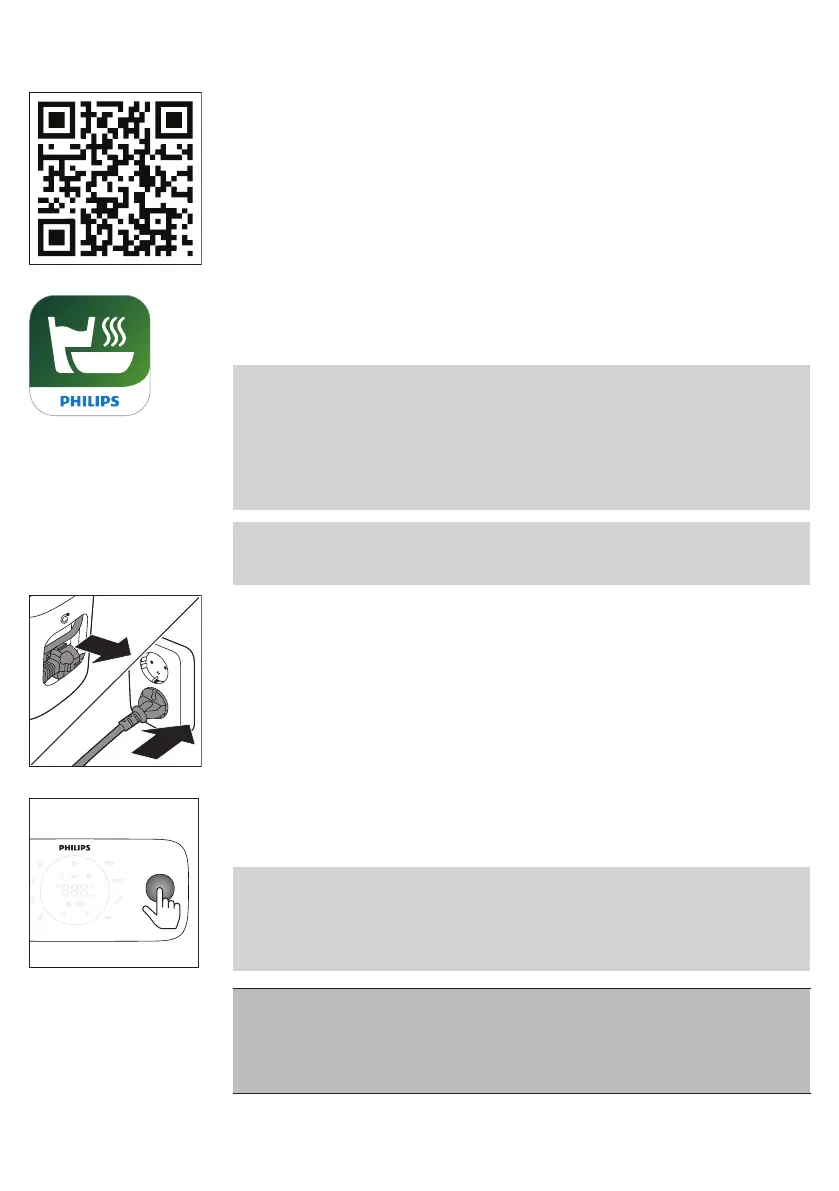
1 Scannez le QR code pour télécharger l'application NutriU. Vous pouvez
également télécharger l'application NutriU depuis l'AppStore ou le siteWeb
www.philips.com/NutriU.
2 Démarrez l'application Philips NutriU sur votre smartphone.
3 Suivez les instructions à l'écran jusqu'à ce que vous atteigniez la page
«Configuration de l'appareil».
Remarque: Nous vous recommandons de télécharger l'application NutriU et
d'ajouter votre Airfryer à cette dernière lorsque vous configurez votre
appareil pour la première fois. Cela vous permettra de profiter de tout ce que
l'Airfryer a à offrir, dont la cuisine à distance (démarrer des recettes ou des
programmes de cuisson automatique à partir de l'application, recevoir des
notifications lorsque les aliments sont prêts, etc.) et d'obtenir les dernières
mises à jour du micrologiciel.
Remarque: Un compte est nécessaire pour bénéficier des fonctions
connectées. Lors du processus d'intégration, vous devez enregistrer un
nouveau compte ou vous connecter à un compte existant.
4 Branchez l'appareil.
5 Appuyez sur le sélecteur pour allumer l'appareil.
6 Suivez les étapes indiquées dans l'application pour connecter votre Airfryer à
votre réseau Wi-Fi, et appairer votre Airfryer à votre smartphone.
Remarque: Au cours de ce processus dans l'application NutriU, il vous sera
demandé, à un moment donné, d'appuyer longuement (4secondes) sur
l'appareil pour initialiser la configuration. Assurez-vous donc de rester à
proximité de votre Airfryer jusqu'à ce que l'appareil soit connecté à
l'application.
Important: Commande à distance: vous pouvez contrôler votre Airfryer à
distance via l'application (par exemple, pour envoyer une recette,
suspendre la cuisson, etc.) uniquement si vous avez coché la case
«autorisation d'utilisation à distance» de l'application NutriU, dans votre
profil NutriU.


 To Next Page