R 17A User’s Manual – Page 47
6. Gestione database paziente
Il dispositivo dispone di una memoria interna nella quale salvare i dati relativi ai pazienti e gli
esiti degli esami ad essi associati. L’accesso al database avviene cliccando sull’icona PAZIENTE
(vedi figura a fianco) dalla pagina iniziale.
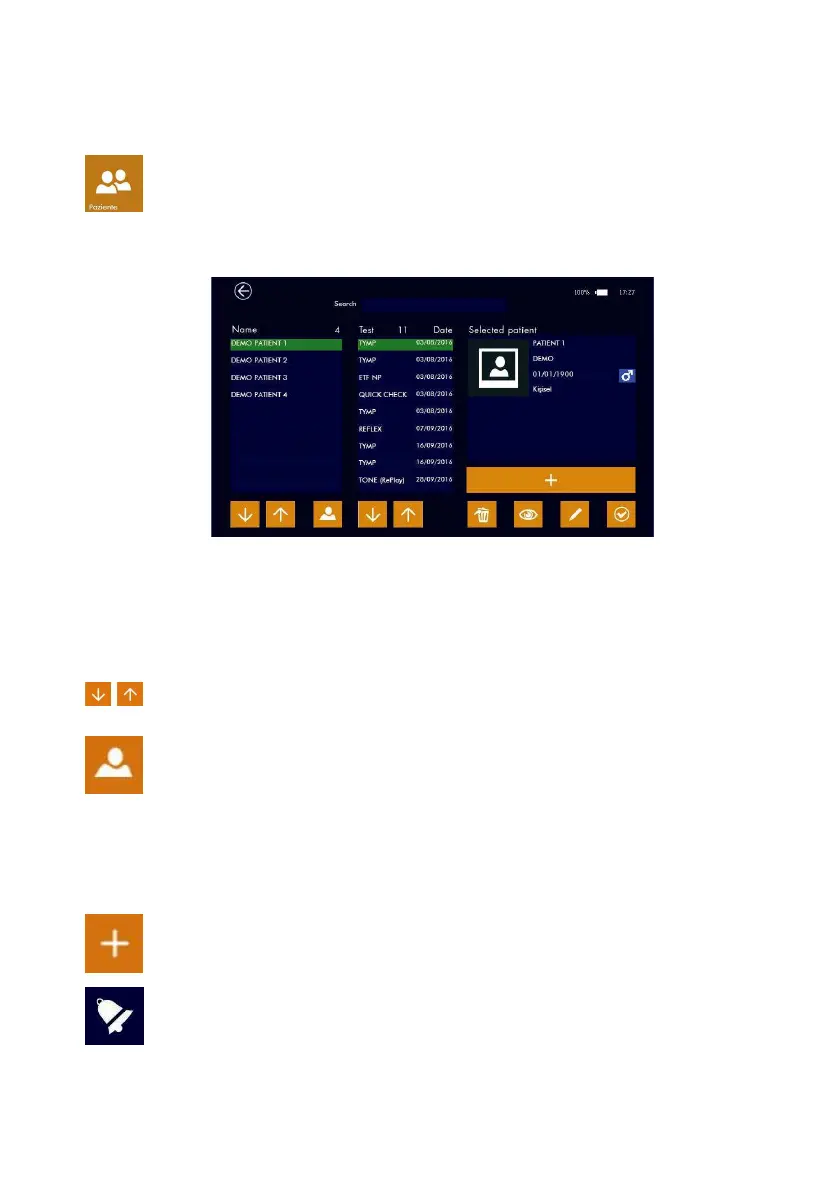
Nella schermata qui di seguito illustrata, sono elencati i nomi di tutti i pazienti presenti in memoria e gli
esami eseguiti a loro associati.
Database
Nella prima colonna a sinistra è indicata la lista dei pazienti disponibili ordinati per nome, nella seconda
colonna sono invece visualizzati gli esami precedentemente salvati relativi al paziente selezionato. A
fianco del titolo un indicatore numerico riassume il numero di pazienti presenti nel data base ed il numero
di test salvati per il paziente selezionato
Mediante i tasti FRECCIA (vedi figura a fianco) è possibile ricercare e/o selezionare un paziente.
Gli esami ad esso associati, saranno visualizzati di conseguenza.
È possibile ordinare l’elenco pazienti per Nome o Nome della società (se inserita nei dati
paziente). Premere l’icona indicata a fianco per cambiare modalità di ordinamento.
Dati paziente
Nella parte destra della schermata sono visualizzati i dati anagrafici relativi al paziente selezionato.
Nella parte inferiore sono presenti comandi che attivano specifiche funzionalità descritte di seguito.
Inserimento nuovo paziente. Premere l’icona + (vedi figura a fianco) per aggiungere un nuovo
paziente al database. All’esecuzione di questo comando, apparirà una tastiera alfanumerica
virtuale che permette l’inserimento dei dati.
Per visualizzare i caratteri accentati è sufficiente tenere premuto per qualche secondo il tasto:
apparirà un pop-up con le alternative (es. tenere premuto il tasto A per inserire À, Á, Â, Ã…)
Mediante il tasto opzioni è possibile selezionare differenti layout di tastiera con i rispetti set di
caratteri (es. Qwerty, Arabic, Cyrillic…)



 To Next Page