R 17A User’s Manual – Page 48
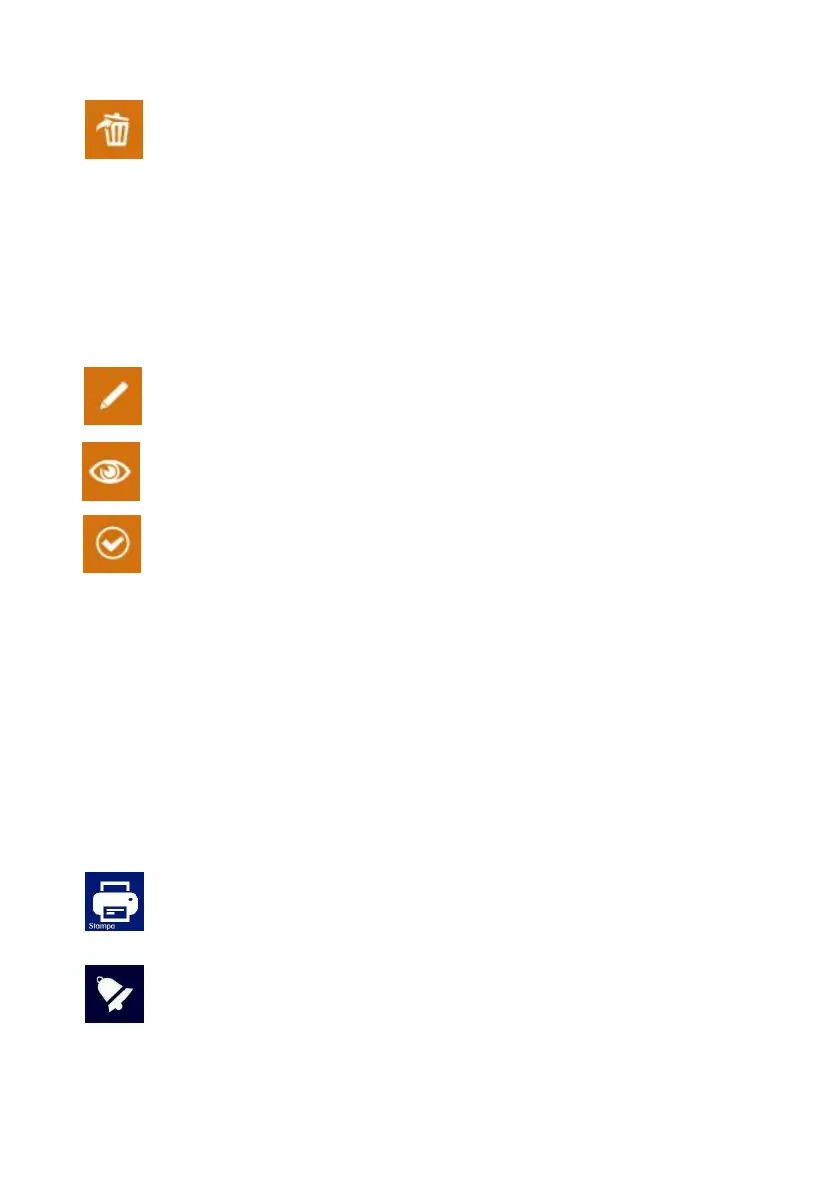
Eliminazione dati paziente. Premere brevemente l’icona ELIMINA (vedi figura a fianco) per
cancellare l’esame indicato relativo al paziente selezionato.
Una volta eliminati tutti gli esami sarà possibile effettuare la cancellazione definitiva del
paziente; in alternativa è possibile cancellare contemporaneamente paziente e tutti gli esami
associati tenendo premuto per circa due secondi il tasto ELIMINA e successivamente
confermando la scelta.
Cancellazione multipla esami:
nel caso si desideri cancellare simultaneamente più esami relativi ad un singolo paziente è
possibile procedere nel seguente modo: selezionare il paziente, tenere premuto per qualche
secondo l’esame che si desidera cancellare fino a quando lo stesso si colora di arancione; a
questo punto è possibile aggiungere altri esami toccandoli brevemente: gli esami selezionati
si coloreranno di arancione; premere il tasto ELIMINA per cancellare tutti gli esami.
Premendo il tasto uscita è possibile annullare l’operazione.
Modifica dati anagrafici paziente. Premere l’icona MODIFICA (vedi figura a fianco) per editare
i dati relativi al paziente selezionato. All’esecuzione di questo comando, apparirà una tastiera
alfanumerica virtuale.
Visualizzazione esame. Premere l’icona VISUALIZZA (vedi figura a fianco) per visualizzare il
risultato di uno specifico esame relativo al paziente selezionato.
Attivazione paziente. Premere l’icona indicata a fianco per rendere attivo il paziente
selezionato; Il nome del paziente selezionato verrà indicato nella parte superiore sinistra del
display una volta entrati in una delle pagine di esecuzione test I risultati dei test eseguiti, se
salvati, saranno associati al paziente attivo
7. Gestione Stampa
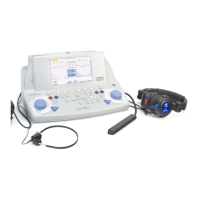
La stampa dei test può avvenire attraverso la suite per PC Resonance MDS oppure direttamente dal
dispositivo sulla stampante portatile wireless opzionale.
Per effettuare la stampa da MDS, trasferire i dati dal dispositivo alla suite per PC Resonance MDS e seguire
quindi le istruzioni riferite alla funzione “Stampa report”.
In caso di stampa diretta dal dispositivo è necessario accendere la stampante ed inserire l’adattatore WIFI
nella presa USB di R17A; dall’accensione della stampante sono necessari circa 20-30 secondi affinché i due
dispositivi effettuino il collegamento.
A questo punto è sufficiente entrare nel menù di database paziente, visualizzare un esame
eseguito e premere sul bottone di stampa presente nella schermata.
È possibile effettuare la stampa direttamente all’uscita dell’esame premendo sull’apposito
bottone
La stampante wireless utilizza la tecnologia Wi-Fi a 2,4 GHz, l’utilizzo in ambienti caratterizzati
da un eccessivo affollamento di reti Wi-Fi o la presenza di fonti di disturbo elettro-magnetico
quali telefoni cellulari o altro nelle immediate vicinanze potrebbero causare problemi al
corretto funzionamento.



 To Next Page