Menu
Vous pouvez appuyez sur la touche « menu »
à tout moment pour accéder au menu. Le
menu se superposera sur l’écran vidéo. A par-
tir du menu, l’utilisateur peut soit changer de
mode opératoire ou accéder au menu des
paramètres.
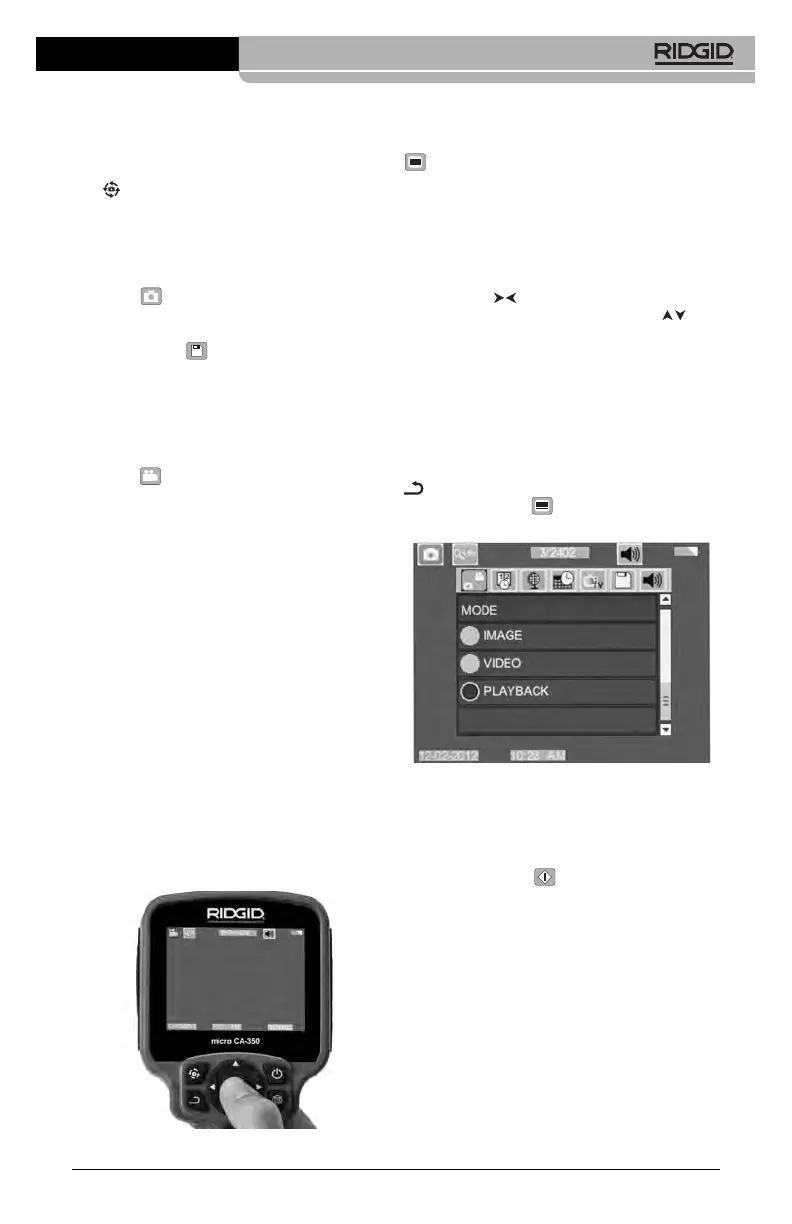
Le menu des paramètres affiche plusieurs
catégories (Figure 17) de choix. Les flèches
horizontales permettent d’aller d’une caté-
gorie à l’autre. Les flèches verticales per-
mettent de naviguer parmi les articles affichés.
La catégorie sélectionnée sera encadrée en
rouge vif. Une fois que le paramètre voulu est
atteint, appuyez sur la touche « sélection »
pour appliquer ce choix. Toute modification
est automatiquement sauvegardée.
Lorsque vous êtes en mode « menu », vous
pou vez appuyer sur la touche « retour »
pour revenir à l’écran précédent ou sur la
touche « menu » pour sortir du menu et
retrouver l’écran vidéo.
Figure 17 – Menu des paramètres
Mode « relecture »
1. Pour revoir un enregistrement à partir de
l’écran en cours, appuyez sur la touche
« sélection » . Sélectionnez ensuite
soit « Photo » ou « Vidéo » pour revoir le
fichier souhaité. Le mode « re lecture » est
l’interface des fichiers sauvegardés. Il ira
par défaut au dernier fichier enregistré.
2. Lors de la relecture de photos, l’utilisateur
aura la possibilité de parcourir toutes les
images sauvegardées, d’effacer une
image quelconque et d’afficher les infor-
mations jointes au fichier.
3. Lors de la relecture d’une vidéo, l’utili -
sateur aura la possibilité de naviguer
parmi les différentes vidéos, les arrêter,
les relancer et les supprimer. A noter
qu’en l’absence d’une carte SD™, l’uti -
Rotation d’image : Il est possible, au besoin,
de faire tourner l’image (photo ou vidéo) en
sens anti-horaire par tranches de 90° à la fois
en appuyant sur la touche de rotation d’im -
age .
Capture d’image
Capture de photos
Avec l’écran en mode « vidéo » et l’icône
« photo » allumée en haut et à gauche de
l’écran, appuyez sur la touche « obturateur »
pour prendre une photo des lieux. Une icône
de sauvegarde apparaîtra momentané-
ment à l’écran pour indiquer que la photo
saisie a été sauvegardée dans la mémoire
interne de l’appareil ou sur sa carte SD
TM
.
Capture de vidéos
Avec l’écran en mode « vidéo » et l’icône
« vidéo » allumée en haut et à gauche de
l’écran, appuyez sur la touche « obturateur »
pour lancer l’enregistrement vidéo. Un cadre
rouge clignotera autour de l’icône « vidéo »
pendant tout l’enregistrement, et la durée de
l’enregistrement sera affichée en haut de l’écran.
Appuyez à nouveau sur la touche « obtura -
teur » pour arrêter l’enregistrement. La sauveg-
arde de la vidéo dans la mémoire interne de
l’appareil peut prendre quelques secondes.
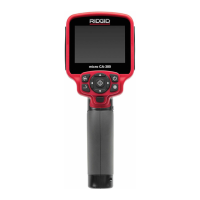
La micro CA-350 est équipée d’un ensemble
microphone/haut-parleur incorporé qui per-
met d’enregistrer et de réécouter d’éventuels
commentaires accompagnant l’enregistrement
vidéo. Un casque d’écoute avec microphone
est prévu pour éventuellement se substituer à
l’ensemble audio incorporé à l’appareil. Ce
casque se branche dans la prise audio située
sur le flanc droit de la caméra.
5. Lorsque l’inspection est terminée, retirez
précautionneusement la tête de caméra
de la zone inspectée.
Figure 16 – Ecran en mode « vidéo »
Caméra d’inspection micro CA-350
29


 To Next Page