46
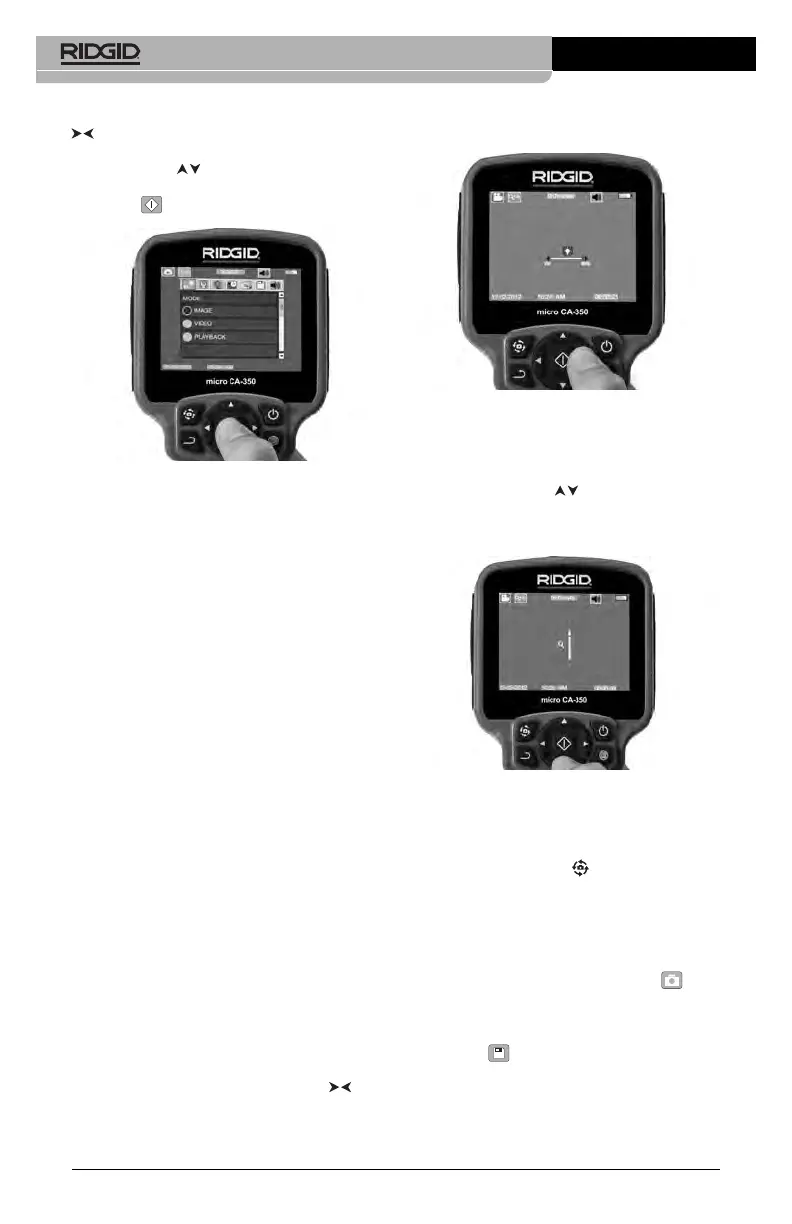
vivo, emplee las flechas izquierda y derecha
para ingresar a la categoría MODE (moda -
lidades). Navegue con las flechas ascendente
y descendente para desplazarse entre los
diversos elementos del menú y pulse Se -
leccionar a su gusto.
Figura 13 – Selección de modalidades en
pantalla
3. Si desea cambiar las otras posiciones de
configuración que ofrece esta Cámara de
inspección (tales como Indicador de fecha
y hora, Idioma, Fecha y hora, TV Out ,
Actualización del firmware, Altavoz/micró -
fono, Apagado automático, Vuelta a las
posiciones predeterminadas de fábrica)
consulte la sección Menú.
4. Prepare la cámara para efectuar una ins -
pección. Es posible que se requiera curvar
el cable para lograr acceder y mirar en el
espacio que se inspeccionará. No curve el
cable a menos de 5 pulgadas radio; po-
dría dañarse. Si inspeccionará un espacio
oscuro, encienda los LED antes de in-
troducir la cámara y el cable en la zona de
inspección.
No ejerza excesiva fuerza para introducir
o retraer el cable; podría causar daños al
aparato y en la zona que se inspecciona.
No utilice el cable o el cabezal del for-
mador de imágenes como un arma o
herramienta para modificar el entorno o
despejar obstáculos. Se corre el riesgo
de causar daños al aparato o en el área
de inspección.
Ajuste de la imagen
Ajuste de la luminosidad de los LED: es-
tando en la pantalla en vivo, oprima los bo -
tones de flecha derecha e izquierda para
incrementar o disminuir la luminosidad de los
LED. El indicador o barra de la luminosidad se
mostrará en la pantalla mientras usted efec-
túa el ajuste.
Figura 14 – Ajuste de los LED
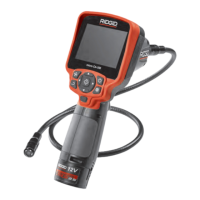
Zoom: La Cámara de inspección micro CA-
350 cuenta con un zoom digital de 3,5x. Para
hacer un zoom in o un zoom out emplee las
flechas arriba y abajo mientras tenga a su
vista la pantalla en vivo. El indicador o barra
del zoom se mostrará en la pantalla mientras
usted acerca o aleja la imagen.
Figura 15 – Ajuste del zoom
Rotación de la imagen: la imagen en pan-
talla (foto o video) puede rotarse de a 90°
hacia la izquierda oprimiendo el botón de
Rotación de la imagen .
Toma de imágenes
Toma de imagen fija o foto
Estando en la pantalla en vivo, asegúrese de
que el ícono de cámara fija o foto está
presente en la esquina superior izquierda
de la pantalla. Presione el botón disparador
u obturador para tomar una foto. El ícono
de Guardar aparecerá por unos instantes
en la pantalla. Esto indica que la imagen fija
o fotografía se ha guardado en la memoria
interna del aparato o en la tarjeta SD™.
Cámara de inspección micro CA-350


 To Next Page