30
lisateur ne pourra qu’accéder aux im-
ages et vidéos de la mémoire interne de
l’appareil.
Effacement des fichiers
Pour effacer une image ou une vidéo
à partir du mode « relecture », appuyez
sur la touche « menu ». Le dialogue de
con firm ation permet à l’utilisateur d’ef-
facer les fichiers inutiles. L’icône activée est
alors encadrée de rouge. La navigation se
fait à l’aide des flèches .
Vignette horaire
Celle-ci permet d’afficher ou de masquer
l’heure et la date de l’enregistrement.
Langue
Sélectionner l’icône de langue dans le menu,
puis appuyez sur « sélection ». Parcourez les
diverses langues offertes à l’aide des flèches
verticales , puis appuyez à nouveau sur
« sélection » pour arrêter votre choix .
Date et Heure
Sélectionnez « Date » ou « Heure » pour met-
tre ces paramètres à jour. Sélectionnez
« Format Date » ou « Format Heure » pour
modifier leur affichage.
Sortie télé
Sélectionner « NTSC » ou « PAL » en fonction
du format du téléviseur utilisée. L’écran de
l’appareil s’éteindra et l’image sera transmise
au téléviseur. Pour obtenir une image en temps
réel sur l’appareil, appuyez sur la touche
marche/arrêt et interrompre le transfert
d’image.
Mise à jour de logiciel
Utiliser la « mise à jour de logiciel » pour télé -
charger la version la plus récente du logiciel.
Ce logiciel devra être téléchargé sur une carte
SD™ avant d’être introduit dans l’ap pareil.
Toutes mises à jour éventuelles seront dis -
ponibles sur www.RIDGID.com.
Haut-parleur
Sélectionnez l’icône du haut-parleur à partir du
menu, puis appuyez sur « sélection » .
Sélectionnez « marche » ou « arrêt » à l’aide
des flèches verticales pour allumer ou
éteindre le haut-parleur pendant la relecture de
la vidéo.
Arrêt automatique
Sélectionnez l’icône d’arrêt automatique, puis
appuyez sur « sélection » . Sélectionnez
« désactiver » pour neutraliser la fonction d’ar -
rêt automatique. Sélectionnez « 5 minutes »,
« 15 minutes » ou « 60 minutes » pour que
l’ap pareil s’éteigne automatiquement au bout
de 5, 15 ou 60 minutes d’inactivité. A noter
que la fonction d’arrêt automatique sera tempo-
rairement neutralisée lors de l’enregistrement
ou la relecture d’une vidéo.
Retour aux paramètres
d’origine
Sélectionnez l’icône de retour aux paramètres
d’origine, puis appuyez sur « sélection » .
Con firmez votre choix en sélectionnant « Oui »,
puis en appuyant à nouveau sur « sélection »
. L’appareil reviendra ainsi aux paramètres
du fabricant.
A propos
Sélectionnez la fonction « A propos » (About)
pour afficher la version actuelle du logiciel
micro CA-350, ainsi que les licences et paten -
tes applicables.
Transfert d’images vers un
ordinateur
Avec l’appareil en marche, connectez le micro
CA-350 à l’ordinateur via un câble USB. La
présence de cet écran sera alors affichée sur
celui du micro CA-350. La mémoire interne
et, le cas échéant celle de la carte SD™, ap-
paraîtront en tant que fichiers distincts sur
l’ordi nateur, désormais accessibles en tant
qu’unités de stockage USB standards. Cela
permet de copier ou d’effacer les fichiers à
partir de l’ordinateur.
Connexion télé
Le câble RCA fourni permet de raccorder la
caméra d’inspection micro CA-350 à un télé -
viseur ou autre moniteur afin de relire ou enreg-
istrer les images à distance.
Ouvrez le couvercle des prises du côté droit de
l’appareil (Figure 3), puis introduisez le câble
RCA dans la sortie télé. Introduisez l’autre ex-
trémité du câble dans la prise du téléviseur
ou moniteur. Assurez-vous d’avoir sélec-
tionné le format vidéo (NTSC ou PAL) ap-
proprié. Il sera éventuellement nécessaire de
modifier aussi la source de l’émission avant de
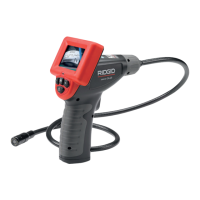
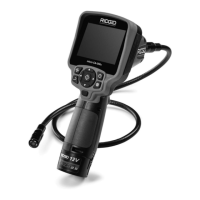
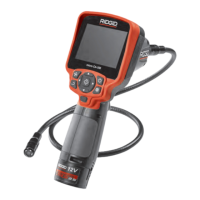
Caméra d’inspection micro CA-350


 To Next Page