torno de color rojo brillante. Una vez lograda la
configuración deseada, pulse Seleccionar pa -
ra cambiar a la nueva selección. Los cambios
se guardan en forma automática cuando se
modifican.
Estando en la modalidad de Menú, pulse el
botón de Vuelta atrás para volver a la pan-
talla anterior o a la pantalla en vivo.
Figura 17 – Pantalla de configuración
Modalidad de reproducción (Playback)
1. Pulsando el botón Seleccionar en la
pantalla en vivo, se accede a la modali-
dad de Reproducción. Seleccione IMAGE
(Foto) o VIDEO para reproducir el archivo
deseado. La modalidad de reproducción
es la interfaz para ingresar a los archivos
guardados. Automáticamente ofrecerá
ver pri mero el último archivo grabado.
2. Mientras revisa imágenes o fotos, el
usua rio podrá recorrer todas las fotos
guardadas, eliminar una o varias fotos y
visualizar los datos de los archivos.
3. Mientras revisa un video, el usuario puede
navegar por los videos, pausar, reiniciar y
eliminar. Cuando el aparato no tenga una
tarjeta-memoria SD™ dentro, el usuario
sólo podrá reproducir fotos y videos des -
de su memoria interna.
Eliminación de archivos
Estando en la modalidad de Reproduc-
ción, presione el botón de Menú para
eliminar una imagen o un video. El diálo -
go de confirmación de eliminación per-
mite al usuario eliminar archivos no de-
seados. El ícono activo exhibe un con-
torno rojo. La navegación se realiza con
los botones de flecha .
Indicador de fecha y hora
Activa o desactiva el display de fecha y hora.
Filmación de video
Estando en la pantalla en vivo, asegúrese de
que el ícono de cámara de video está pre-
sente en la esquina superior izquierda de la
pantalla. Presione el botón disparador para
comenzar a filmar. Cuando la cámara está
grabando un video, un contorno rojo parpadea
alrededor del ícono de la modalidad de video
y la duración del video se muestra en la parte
superior de la pantalla. Presione el botón dis-
parador de nuevo para detener la grabación.
Puede tomar varios segundos para guardar el
video si es que se está guardando en la
memoria interna.
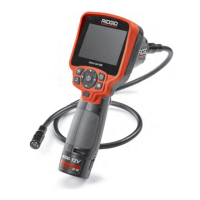
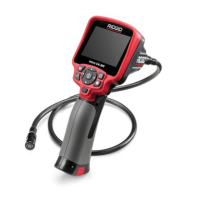
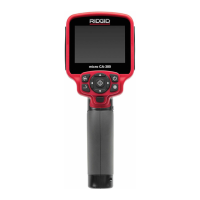
La micro CA-350 cuenta con micrófono y al-
tavoz integrados para grabar y reproducir
audio en videos. Un auricular con micrófono in-
tegrado viene incluido, el cual puede utilizarse
en lugar del altavoz y micrófono integrados
en el aparato. Conecte el auricular en el puerto
de audio en el costado derecho del visual-
izador.
5. Cuando la inspección se haya comple-
tado, retraiga con cuidado la cámara y el
cable desde la zona de inspección.
Figura 16 – Pantalla de grabación de video
Menú
En cualquier momento es posible acceder al
menú pulsando el botón de Menú . El menú
de superpone en la pantalla en vivo. Desde el
menú, al usuario le es posible cambiar las di-
versas modalidades (MODE) y acceder al
menú de configuración.
Estando en la pantalla de configuración, se
pueden elegir diferentes categorías de config-
uración (Figura 17). Emplee las flechas de -
recha e izquierda para cambiar de una cat-
egoría a la siguiente. Utilice las flechas as-
cendente y descendente para desplazarse
por los elementos del menú. La categoría se-
leccionada aparecerá resaltada con un con-
Cámara de inspección micro CA-350
47


 To Next Page