EN
SV
DA
NO
FI
DE
FR
ES
IT
PT
NL
RU
PL
HU
CS
RO
SK
HR
ET
LT
LV
SL
BG
TR
UK
PORTUGUÊS
153
1
2
34
5
6
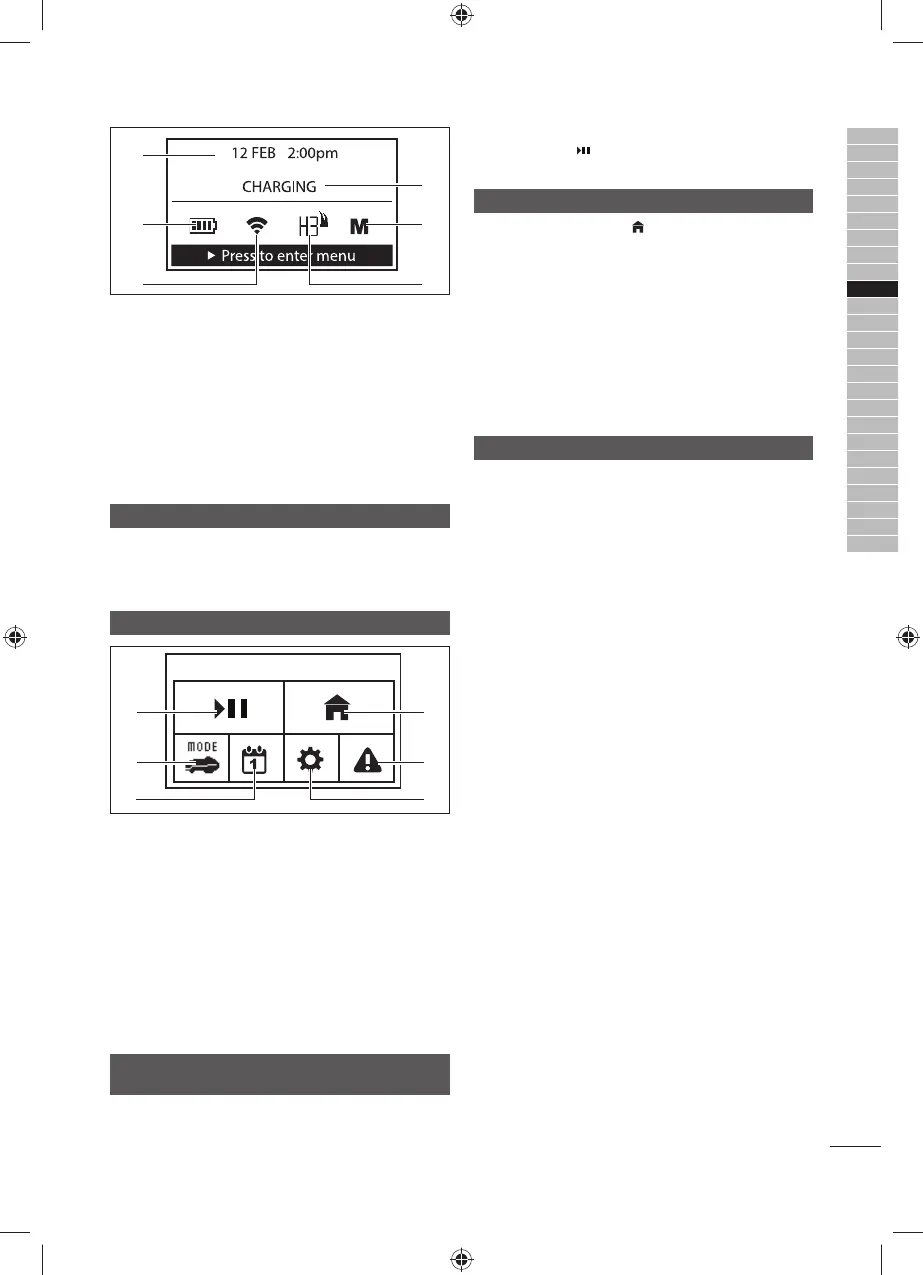
O painel de controlo fornece informações sobre o
estado do produto e as defi nições atuais.
1. Apresenta o estado atual do produto.
2. Especifi ca a operação de corte do produto.
3. Apresenta a altura de corte.
4. Indica a força da ligação Wi-Fi.
5. Mostra a carga da bateria atual.
6. Mostra a data e hora.
INTRODUÇÃO DO PIN DE SEGURANÇA
1. Introduza o seu código PIN de segurança.
2. Com
[Confi rmar] realçado, prima o botão de
confi rmação.
MENU
Start
1
2
34
6
5
Aceda ao menu para executar as seguintes tarefas:
1. Direcione o produto para regressar à base de
carregamento.
2. Verifi que os alertas ativos e os alertas históricos.
3. Confi gure os parâmetros do corta-relvas, as
defi nições avançadas e o teste do perímetro.
4. Veja, adicione, edite ou elimine programas de corte.
5. Selecione os modos de corte segundo um
programa, manual e aparar o perímetro.
6. Iniciar ou retome a operação de corte do produto.
PARAR/RETOMAR O FUNCIONAMENTO DO
PRODUT
O
● Para parar o produto, prima o botão Parar. A
tampa do painel de controlo abre-se.
● Para retomar o funcionamento do produto,
escolha [ ] no menu e, em seguida, feche a
tampa do painel de controlo.
COLOCAR O PRODUTO NA BASE
1. No menu, selecione [
]. É apresentado o ecrã [Ir
para a posição inicial].
2. No ecrã [Ir para a posição inicial], escolha uma das
seguintes opções:
● [Ficar na base]: Permita que o produto
permaneça ligado à base de carregamento.
Prima o botão de confi
rmação para continuar.
● [Seguir programa]: Continue com o programa
de corte defi nido. Prima o botão de confi rmação
e, em seguida, feche a tampa do painel de
controlo para continuar.
SELECIONAR UM MODO DE CORTE
No ecrã [Modo de corte], selecione entre os seguintes
modos de corte.
■ [Cortar segundo o programa]
■ [Manual]
■ [Aparar o perímetro]
CORT
AR SEGUNDO O PROGRAMA
O modo para cortar segundo o programa executa um
corte de acordo com um programa de corte defi nido.
Neste modo, pode selecionar duas opções: corte
programado ou aparar programado.
1. Execute uma das seguintes operações:
● [Corte programado]: O utilizador pode defi nir
um
máximo de 3 operações de corte por dia. The
mowing operation schedules can be selected
through the control panel or via the app.
● [Schedule Trim]: Enables or disables the trim
action option per day.
● [Sim]: Confi rme o modo de cortar segundo o
programa.
● [Não]: Selecione outro modo.
NOT
A: Se a ação de aparar for ativada em
simultâneo com um corte programado, a ação
de aparar será executada à hora de início de um
corte programado. O corte programado será
executado após a ação de aparar programada.
NOTA: Se a ação de aparar for ativada para um
dia e não for defi nido um corte programado,
a ação de aparar será ativada às 11:00 horas
desse dia. Não é possível confi gurar a hora da
ação de aparar sem um corte programado ativo.
2. Ponha o produto a trabalhar. Feche a tampa
do painel de controlo para continuar. O produto
começa a cortar a relva de acordo com um
programa de corte defi nido.



 To Next Page
 Loading...