© 2009 snom technology AG
man_snom870_v101_en
58
snom 870 User Manual
Using the Phone
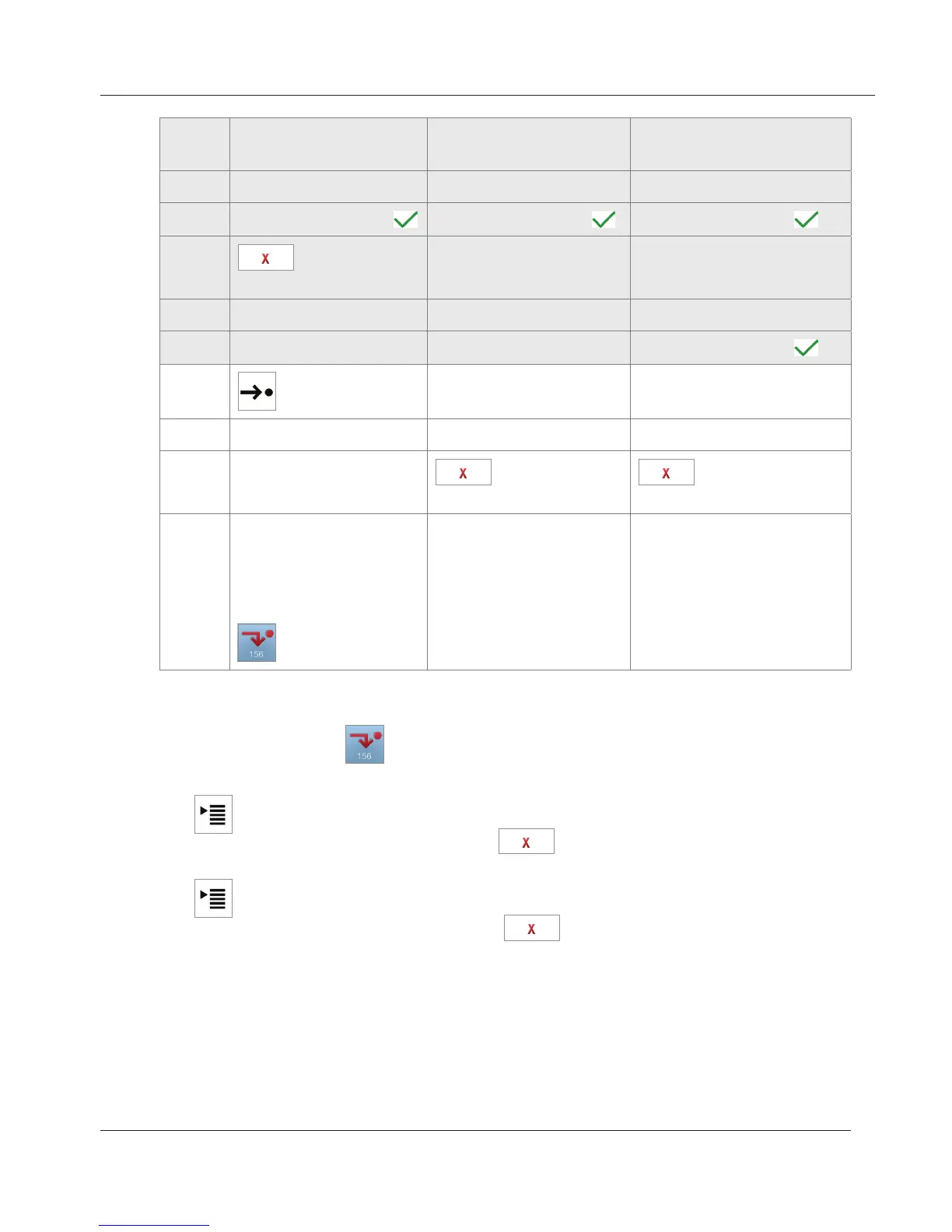
Tap
2 Target when
Forwarding
2 Target when
Forwarding
2 Target when
Forwarding
Type phone number phone number phone number
Tap
text fi eld or press
text fi eld or press text fi eld or press
Tap
to return to
idle screen
3 Call Forwarding time
Type number of seconds
Tap
text fi eld or press
Tap 1 Enable Forwarding 1 Enable Forwarding
Tap Yes button Yes button
Tap
to return to
idle screen
to return to
idle screen
The idle screen
now shows the
"call forward active"
icon and the target
phone number.
No change on idle
screen
No change on idle
screen
Turning off call forwarding
• Forward all: Tap .
• Forward when busy:
> 2 Call Features > 1 Call Forwarding > 2 Forward when Busy
> 1 Enable Forwarding > No >
> 2 Call Features > 1 Call Forwarding > 2 Forward when Busy
to return to idle screen
• Forward after timeout.
> 2 Call Features > 1 Call Forwarding > 3 Forward after Timeout
> 1 Enable Forwarding > No >
> 2 Call Features > 1 Call Forwarding > 3 Forward after Timeout
to return to idle screen
www.InternetVoipPhone.co.uk | sales@internetvoipphone.co.uk | 0800 088 48 46



 To Next Page