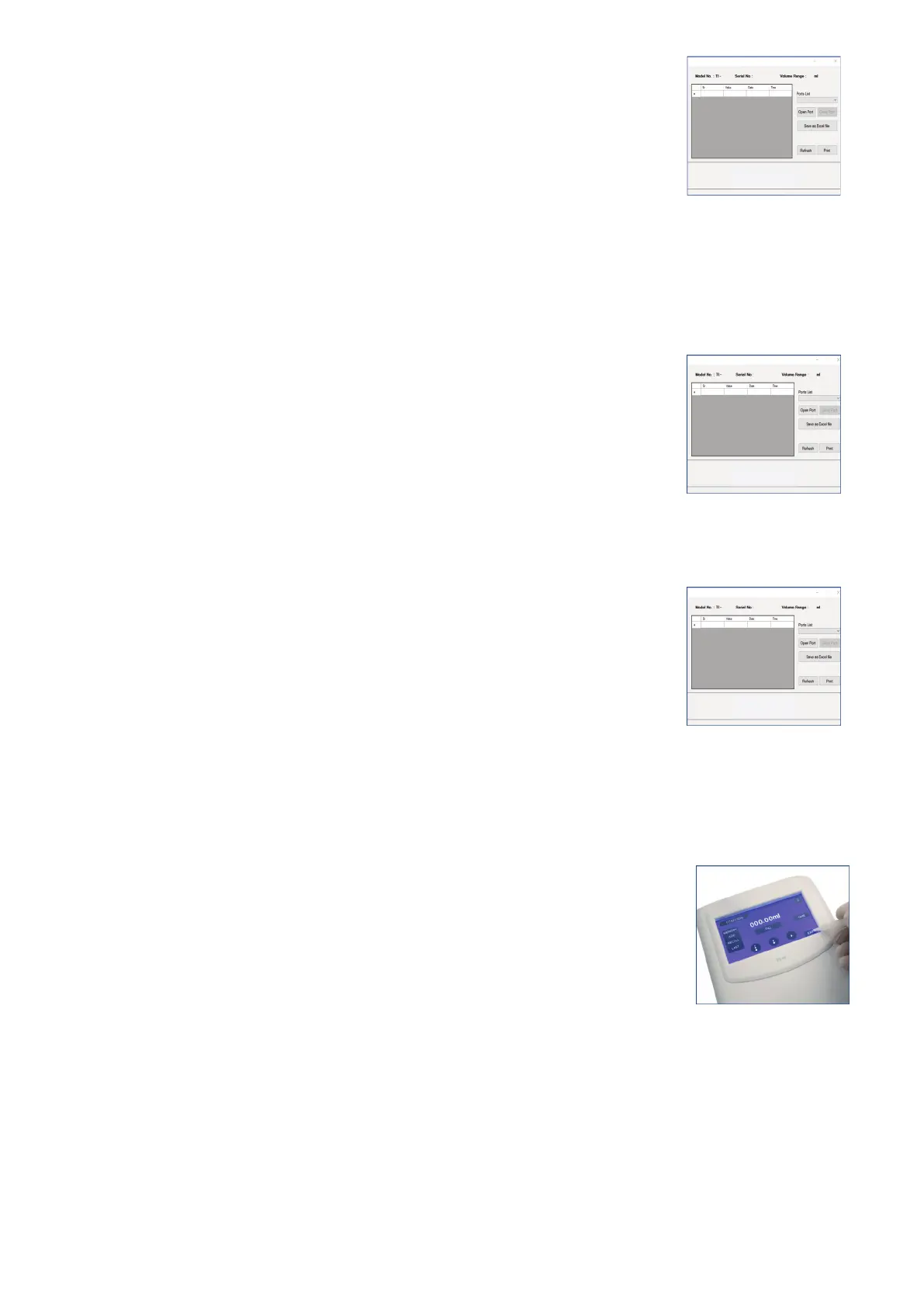
Création d'un nom du fichier
1. Sélectionnez le port depuis le menu déroulant de liste des ports.
2. Cliquez sur Ouvrir port.
3. Le logiciel capture le n° de modèle, le n° de série et la plage de volume.
4. Une fois les données transférées depuis le panneau de commande vers
la fenêtre du logiciel, on peut sauvegarder le fichier en cliquant sur le
« Sauvegarder sous fichier Excel ». (Fig. 56)
Impression de données
1. On peut imprimer directement les données enregistrées pendant
l’utilisation de l’E-BURETTE depuis le logiciel en cliquant sur l’onglet
IMPRIMER. (Fig. 57)
2. Pour ce faire, sélectionner l'imprimante, et imprimer les résultats.
Vous pouvez également accéder au fichier .xls sauvegardé à imprimer.
Rafraîchir
1. Pour démarrer un rafraîchissement des nouveaux résultats sur le
logiciel, cliquez sur l’onglet RAFRAÎCHIR. (Fig. 58)
2. Il faut supprimer les résultats de la grille, et on peut à présent y
transférer les nouveaux résultats.
Exit (Quitter)
1. Pour arrêter de travailler avec l’E-BURETTE, appuyez sur le bouton
Quitter (Fig. 59).
2. Le panneau mettra l’utilisateur en garde afin qu'il tourne le
bouton-poussoir du mode recirculation.
3. Pour ce faire, cliquez sur la coche (✓). Le piston va vider la pompe et
revenir en position initiale.
Appuyez sur le bouton ON/OFF afin de mettre le panneau de commande
sur OFF.
Fig. 56
Fig. 57
Fig. 58
Fig. 59
89. vwr.com I Manuel d'instructions VWR
®
E-Burette




 To Next Page