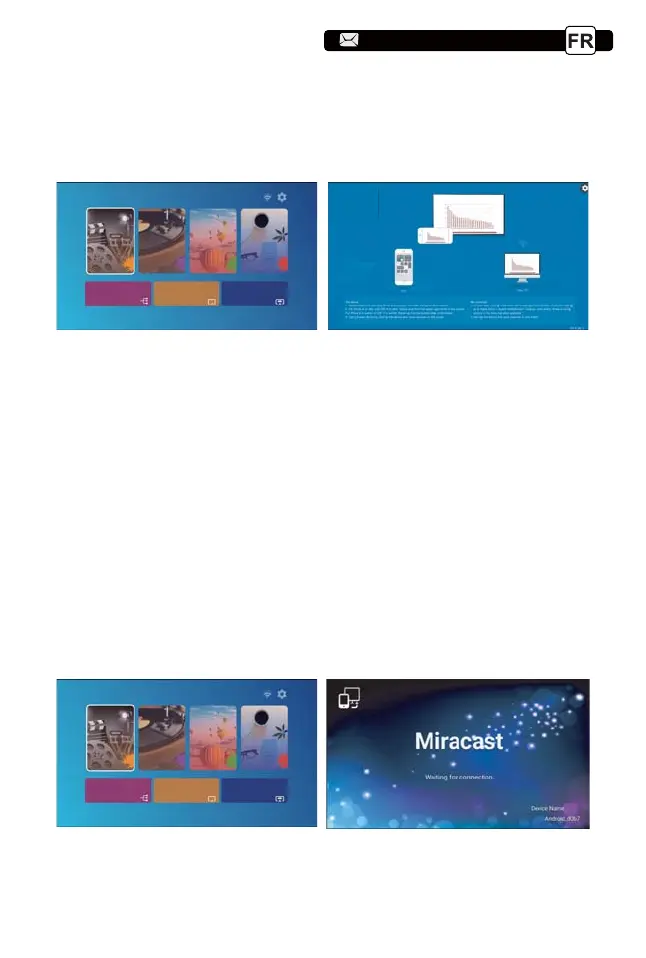
Source de signal
Vidéo Audio Image bureau
Diffusion iOS Miracast
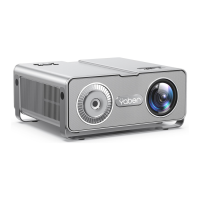
1. Accédez à la page d'accueil - Sélectionnez le menu [Miracast] - Appuyez
sur le bouton OK pour accéder au menu [Paramètres Miracast].
3.2. Miracast (pour les appareils Android)
Source de signal
Vidéo Audio Image bureau
Diffusion iOS Miracast
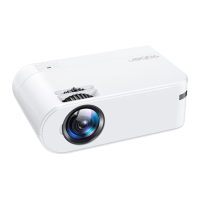
2. Retour à la page d'accueil - Sélectionnez le menu [iOS Cast]- Appuyez sur
le bouton OK pour accéder au menu [iOS Cast].
3. Sélectionnez le menu [Paramètres] sur votre appareil iOS - Activez la
fonction [Wi-Fi] - Connectez votre appareil iOS au même réseau domes
tique que le projecteur.
4. Ouvrez le [Centre de contrôle] sur votre appareil iOS - Sélectionnez la
fonction [Screen Mirroring] - Sélectionnez et connectez le récepteur iOS
Cast nommé [Pro U9-iOSCast-xxxx] - l'écran de votre appareil iOS sera
affiché sur la projection l'écran après 3 secondes.
37
aftersales@yabertech.com


 To Next Page