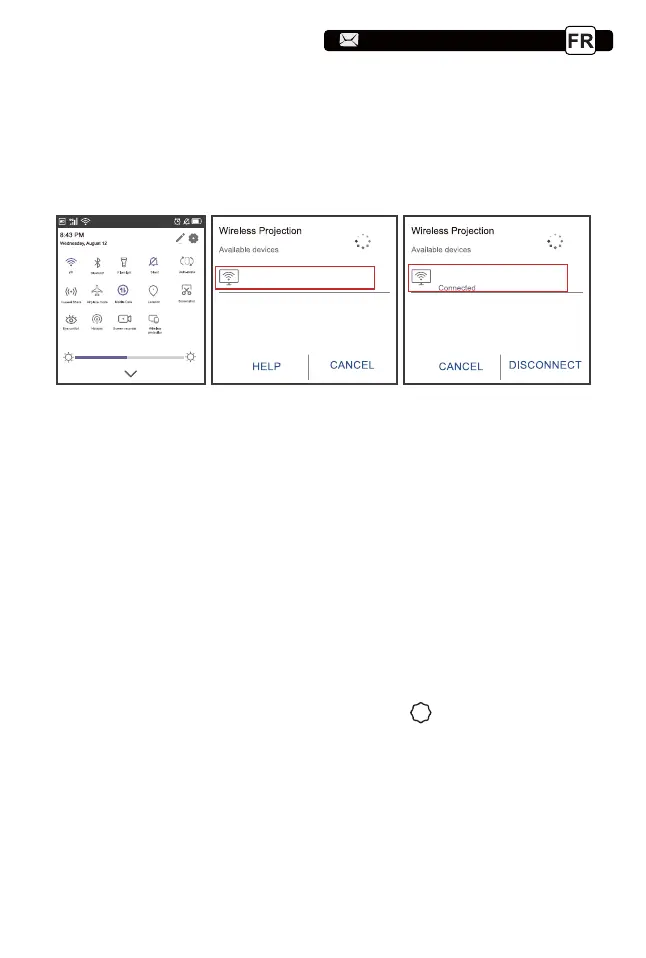
3. Sur votre appareil Android, appuyez sur [Paramètres] - [Affichage WLAN]
-Activez [Wi-Fi], connectez votre WiFi domestique.
Remarque:
1. Différentes marques de téléphones Android ont des opérations
différentes pour certains écrans de mise en miroir, veuillez vous référer au
manuel de
votre téléphone. [Multi-écran / Affichage sans fil / Affichage WLAN / Miroir
d'écran / Projection sans fil / Vue intelligente etc.]
2. Tous les téléphones Android ne prennent pas en charge cette fonction.
Veuillez vous assurer qu'il est pris en charge avant utilisation.
2. Sélectionnez le menu [Paramètres] sur votre appareil Android - Sélection
nez la fonction [Mise en miroir de l'écran] - Sélectionnez votre récepteur
Miracast nommé [Pro U9-AnCast-XXXX] - l'écran de votre appareil Android
s'affichera sur l'écran de projection après 3 secondes.
Pro U9-An-Cast-XXXX Pro U9-An-Cast-XXXX
(1) Allez à la page d'accueil -- Sélectionnez le [ ] -- Sélectionnez le [
Réglage Blueteeth ].
(2) Ouvrez la fonction Blueteeth et votre appareil Blueteeth.
(3) Sélectionnez [Périphérique disponible], cliquez pour commencer/arrêter la
recherche du Blueteeth appareils à proximité.
(4) Choisissez le périphérique Blueteeth souhaité et appuyez sur OK,
attendez quelques secondes pour une connexion Blueteeth réussie.
4. Réglage Blueteeth
38
aftersales@yabertech.com


 To Next Page