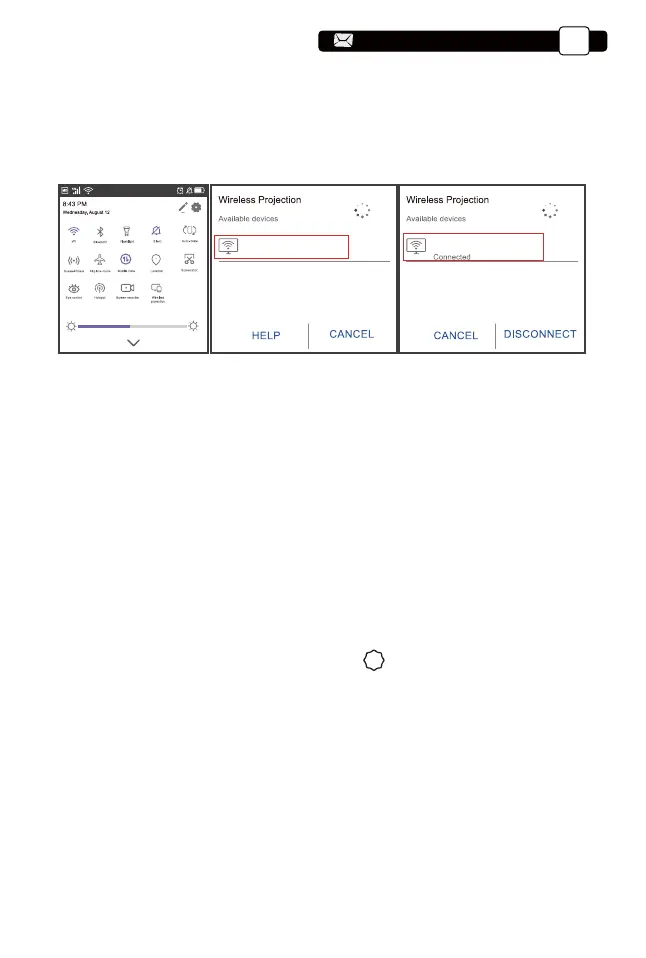
2.Seleccione el menú [Configuración] en su dispositivo Android - Seleccione
la función [Duplicar pantalla] - Seleccione y conecte el nombre del dispositivo
[Pro U9-AnCast-XXXX] - La pantalla de su dispositivo Android se mostrará en
la pantalla de proyección después de 3 segundos.
3.En su dispositivo Android, toque [Configuración] - [WLAN] - Encienda [Wi-Fi],
conecte el WiFi de su hogar.
Pro U9-AnCast-6688 Pro U9-AnCast-6688
Nota:
1. Las diferentes marcas de teléfonos Android tienen diferentes operaciones
para seleccionar
Pantalla duplicada de pantalla, consulte el manual de su teléfono. [Pantalla
múltiple / Pantalla inalámbrica / Pantalla WLAN / Duplicación de pantalla /
Proyección inalámbrica / Vista inteligente, etc.]
2. No todos los teléfonos Android admiten esta función. Asegúrese de que
sea compatible antes de usarlo.
(1) Vaya a la página de inicio - Seleccione [ ] - Seleccione [Configuración
de Blueteeth].
(2) Abra la función Blueteeth y su dispositivo Blueteeth.
(3) Seleccione [Dispositivo disponible], haga clic para comenzar / detener la
búsqueda del Blueteeth dispositivos cercanos.
(4) Elija el dispositivo Blueteeth deseado y presione OK, espere unos segun-
dos para una conexión Blueteeth exitosa.
4. Configuración de Blueteeth
Support@yabertech.com
ES
86
aftersales@yabertech.com


 To Next Page