16. Suivrele chemi
findelamiseàj
17. Suivre le chem
mise à jour (qu
PuispresserES
C
18. Mettre hors te
allumerle syst
21-FR
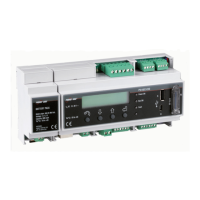
PVI-AEC-EVO / PVI-AEC-EVO LIGHT
GUIDE D'INSTALLATION RAPIDE
N. Mise à jour du Firmware
Il est possible de mettre à jour le firmware du PVI-AEC-EVO, soit localement à l'aide de la carte SD, ou à distance via le
portailwebAuroraVision.
1. Accéderàl'afficheur enentrant lemot de passed'utilisateur0000.
2. Vérifieret noterlaversionactuellementinstallée desmicrologiciels:
Micrologiciel AVR: Information > Product > FirmwareAVR
Micrologiciel Afficheur:
Micrologiciel IO:
3. Éteindrele PVI-AEC-EVOet attendreuneminuteminimum.
4. Débranchertousles branchementsprésents (Ligne/etRS458,connexionLAN,capteurs)surle PVI-AEC-EVO.
5. Retirerla carte SD de son logement situésur le panneau avantdu PVI-AEC-EVOen exerçantune légère pression
surla carte SD.
6. Introduirela carteSDdans lelecteurde lacarteSDoubiendans lelogementde lecturede carteSDsitué surle PC.
7. Supprimerles fichiersupgrade,web,langet configdela carteSD.
8. Copierdans lemenu sourcede lacarteSDles nouveauxfichiersupgrade,web,lang etconfig.
9. RetirerlacarteSD dulecteur decarteSDou biendu logementdelecturedecarteSD situésurle PC.
10. Introduirela carteSD dans lelogement prévu à ceteffet situésur le panneau avant du PVI-AEC-EVO enexerçant
unelégèrepressionsur lacarteSDde façonà enpermettrele blocage.
11. Allumer le PVI-AEC-EVO et attendre environ une minute. ( . une coupure de courant pendant la phase de
miseà jourpeut provoquerdes dommagesimportantsau dispositif).
12. Entrez dans l'afficheur parl'appui sur le bouton ENTER et composer le mot depasse“0010”;appuyer sur ENTERpour
confirmer.
13. Suivre le chemin suivant: > > presser ENTER pourconfirmer;
attendre la fin de la mise à jour (quelques minutes). Après la mise à jour le système redémarre: attendre son
redémarragecomplet(date/heuredoivents'afficheràl'écran).
14. Entrez dans l'afficheur par l'appui surle boutonENTER et composer le mot de passe“0010”;appuyer sur ENTER pour
confirmer.
15. Suivre le chemin suivant: > presser ENTER pourconfirmer;
attendre la fin de la mise à jour (quelques minutes).La mise à jour sera finie lorsque le message
s'affichera.
Information > Product > FirmwareDisplay
Information > Product > FirmwareIO
N.B
«»
« SETTINGS » «UPGRADE FIRMWARE » « UPGRADE AVR »
« SETTINGS » « UPGRADE FIRMWARE » > « UPGRADE ADC »
« Upgrade Success »
Remarque: Lamiseàjourdumicrologicielàl'aided'unecarteSDdoitêtreeffectuée
.
uniquementdanslecasoù
il ne serait pas possible d'effectuer la mise à jour du micrologiciel à travers le portail web Aurora
Vision
Remarque: Pour plus de détails sur la procedure de mise à jour du firmware via le portail web AuroraVision,
reportez-vousàladocumentationsurlesite .www.Auroravision.net


 To Next Page
 Loading...